






Win11任务栏缩略图预览通常默认可用,打开一个普通应用后把鼠标停在它的任务栏图标上即可查看。已有“列表/缩略图”选项的版本可改回Thumbnail;以前通过策略关闭过预览的设备则先撤销相应限制。开启文件夹缩略图或Alt+Tab设置不能代替任务栏预览。
一、先测试系统默认的悬停预览
只有正在运行的窗口才有对应画面,固定图标本身不代表应用已启动。
1、打开记事本或一个文件夹窗口,确认它可以正常显示。
2、把鼠标停在该应用的任务栏图标上片刻,查看是否出现窗口画面;多个窗口合并时可能显示多个缩略图。
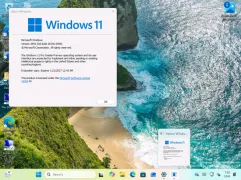
3、已有设置→个性化→任务栏→任务栏行为→Show taskbar previews as选项时,选择Thumbnail(缩略图)。没有此选项时沿用默认悬停行为,不寻找虚构的通用开关。
4、窗口很多时可能自动采用列表,数量阈值受版本与显示条件影响。先关闭不需要的窗口,用单个窗口测试,不把列表显示直接当作系统损坏。
二、曾修改旧策略时恢复原设置
只处理自己或管理员曾配置的限制;旧策略不保证控制所有现代任务栏构建。
(1)专业版等支持本地组策略的版本,按Win+R输入gpedit.msc。家庭版没有此工具时跳过。
(2)展开用户配置→管理模板→“开始”菜单和任务栏(Start Menu and Taskbar)。
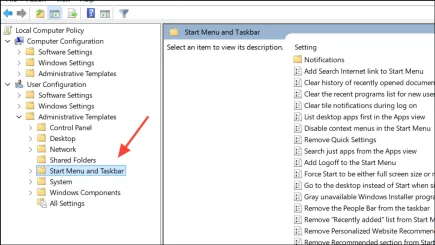
(3)找到关闭任务栏缩略图(Turn off taskbar thumbnails),双击查看当前状态。

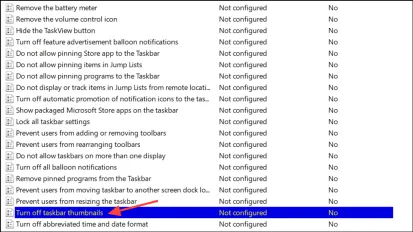
(4)如果此前由自己启用了这项限制,改回未配置(Not Configured),点击应用→确定。受组织管理的策略交管理员处理。
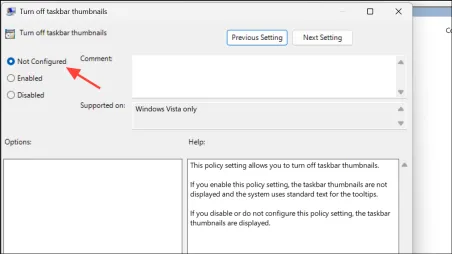
(5)该旧模板可能显示Windows Vista等历史适用信息;它不是所有Win11的启用保证。保存工作后注销重登,用相同应用再试,未生效时不要继续改一批不相关策略。
三、仍不显示时区分故障与其他预览功能
不要为修复一个功能同时重设整个视觉效果。
第一步:换另一款普通应用测试。只有一个应用不显示时,先更新或重新打开该应用,受保护内容也可能不提供可预览画面。
第二步:桌面或任务栏同时无响应时,先保存工作,在任务管理器中重启Windows资源管理器,再重新测试。任务管理器也无法打开时,使用Ctrl+Alt+Delete正常注销或重启。
第三步:检查最近是否安装任务栏美化或窗口管理工具,先在原工具中恢复默认并重启测试。不要将“显示缩略图而不是显示图标”当作任务栏小窗的专用开关。
第四步:持续空白、闪烁或全部应用异常时,记录系统内部版本和近期更新,按任务栏预览故障继续排查;需要临时切换窗口可用Alt+Tab,但这是替代入口。













