






Win11页面文件的设置入口在“高级系统设置→性能设置→高级→虚拟内存→更改”。一般使用自动管理或系统管理大小即可;确有特定应用和故障处理需要时,再按磁盘空间与实际内存负载调整。页面文件不是物理内存的替代升级,也不宜仅因内存容量较大就直接关闭。
一、打开虚拟内存设置窗口
页面文件通常对应pagefile.sys,由windows在所选卷上管理。
1、按Win+I打开设置,进入系统→系统信息,点击高级系统设置;不同版本也可能显示“关于”。
2、在系统属性的高级选项卡,点击性能区域的设置。如果提示权限,使用自己的管理员账户确认。
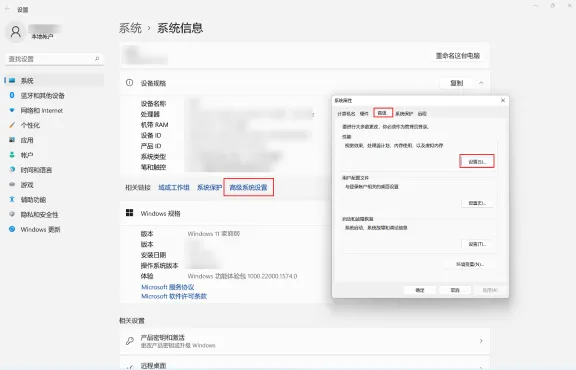
3、在性能选项中切换到高级,找到虚拟内存区域并点击更改。
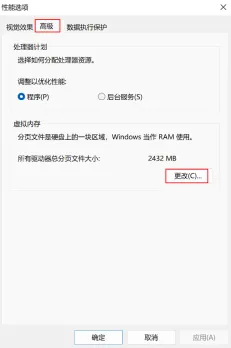
4、记录顶部自动管理是否勾选、各驱动器当前配置和底部已分配容量;先保留原设置,便于调整失败后恢复。
二、按需要选择自动管理或自定义大小
不确定容量时优先保留系统管理,不照搬别人的数值。
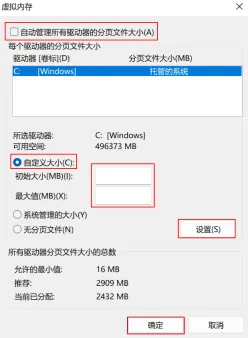
(1)希望由Windows统一管理时,勾选自动管理所有驱动器的分页文件大小并确认,无需为每个盘手动填写容量。
(2)只需让某个可靠的本地卷由系统管理时,取消顶部自动管理,选中目标卷,选择系统管理的大小,点击设置。
(3)应用说明或明确故障处理要求自定义时,选中目标卷并选择自定义大小,按MB填写初始大小和最大值,初始值不得大于最大值,卷上要保留足够可用空间。

(4)自定义容量应结合应用要求、提交内存峰值和崩溃转储需要决定;不要把内存的1.5倍或3倍当成适合所有电脑的固定公式。
(5)填写后点击设置,确认上方列表中的该卷配置已经变化,再点击确定退出。不要只填数字而漏掉设置按钮。
三、重启后检查实际生效情况
某些调整需要重新启动才能完成文件重建和占用变更。
步骤1:依次确认并关闭相关窗口,保存工作后按系统提示重新启动电脑。
步骤2:重启后回到虚拟内存窗口,检查目标驱动器配置和当前分配量;系统管理大小会随使用情况变化,不要求固定为某个数字。
步骤3:若出现临时页面文件或内存不足提示,先检查目标卷是否可用、剩余空间是否充足,再恢复自动管理并重启验证。
步骤4:不要在资源管理器里直接删除pagefile.sys。它可能同时影响系统提交上限、应用运行和故障转储,修改应始终从设置入口进行。













