






Win11可以在管理员终端中使用DISM查询并关闭保留存储,常用命令是DISM.exe /Online /Set-ReservedStorageState /State:Disabled。先确认它确实启用且没有被系统维护占用;正在使用时应等待维护结束。关闭不保证立刻释放固定大小的空间,也不应通过删除系统目录代替设置。
一、先查询当前保留存储状态
保留存储用于更新、临时文件等系统维护,空间紧张时先判断是否确实需要关闭。
1、保存工作并检查Windows更新是否正在安装或等待重启。处于组织管理的设备,先遵守管理员的存储与更新策略。
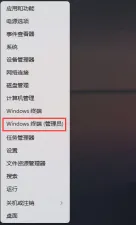
2、按Win+X,打开终端(管理员);较早版本可能显示Windows PowerShell(管理员),按提示确认权限。
3、输入DISM.exe /Online /Get-ReservedStorageState并按回车,等待命令返回当前状态。
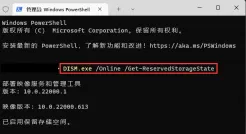
4、结果已为Disabled(已禁用)时无需再次关闭;显示Enabled(已启用)时,才继续判断是否调整。
二、关闭后再次查询确认
命令完成前不要关闭窗口;系统明确提示正在使用时不要强行中断维护。
(1)在同一个管理员终端输入DISM.exe /Online /Set-ReservedStorageState /State:Disabled,按回车执行。
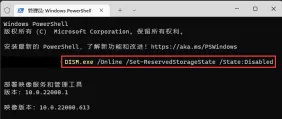

(2)等待DISM返回。出现操作成功提示后,再运行DISM.exe /Online /Get-ReservedStorageState,以查询结果确认已禁用,而不是以命令已输入作为依据。
(3)提示保留存储正在使用时,先让正在进行的更新或维护完成;需要重启的,保存工作并正常重启后再查询和操作。不要强杀系统维护进程。
(4)状态确认后,到设置→系统→存储查看空间变化。实际回收量和时机因设备状态而异,不把保留存储估算值当作一定增加的可用容量。
三、需要恢复时使用对应启用命令
后续希望恢复系统管理方式,可以按同一路径操作。
步骤1:重新打开管理员终端,执行DISM.exe /Online /Set-ReservedStorageState /State:Enabled。
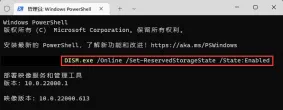
步骤2:等待成功返回,再执行查询命令确认状态为Enabled;启用后由系统按实际需要管理相关空间。
步骤3:遇到权限、命令不支持或持续占用报错时,记录完整错误码并确认系统版本,不改注册表强制伪造状态,也不手动删除WinSxS或更新缓存来冒充关闭。













