






Win11突然不能输入文字,先在记事本与另一处文本框测试,区分实体键盘失效、中文输入法异常和单个应用没有输入焦点。可以先用屏幕键盘应急,再检查筛选键、输入语言和文本输入服务;不要因为中文不能输入就批量卸载全部键盘设备。
一、先恢复临时输入并判断范围
屏幕键盘可以帮助继续操作,但能输入不代表实体键盘已经修好。
1、用鼠标打开设置→辅助功能→键盘。实体键盘仍能响应组合键时,也可按Win+Ctrl+O切换屏幕键盘。
2、打开屏幕键盘开关,点击记事本的空白编辑区,再用鼠标点击屏幕键盘上的字母、空格和退格进行测试。
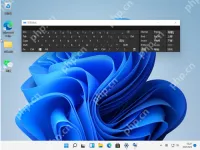
3、分别用实体键盘与屏幕键盘测试另一款应用。只有一个程序不能输入时,先点击可编辑区域、退出只读或预览状态,保存后重新打开该程序。
4、所有应用都只有实体键盘异常时,检查外接键盘供电、USB连接或蓝牙通道,换一把正常键盘对照;不要凭一次屏幕键盘测试直接认定硬件损坏。
二、检查是否误开了改变按键行为的选项
只调整不需要的功能,保留自己确实依赖的辅助设置。
(1)返回设置→辅助功能→键盘,查看筛选键是否开启。
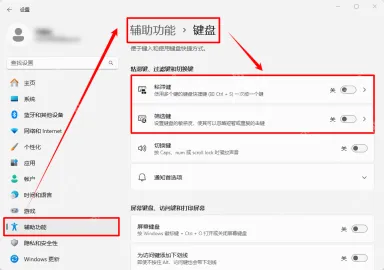
(2)不需要忽略短暂或重复击键时,关闭筛选键;若组合键状态异常,再关闭不需要的粘滞键。

(3)轻按并松开左右Ctrl、Alt、Shift,再回记事本测试普通文字。不要把只负责声音提示的切换键当成所有输入故障的原因。
三、英文正常而中文异常时检查输入组件
这一分支针对输入法,不能修复断线的实体键盘。
第一步:按Win+空格选择中文微软拼音,再确认当前是中文状态。没有中文输入法时,到设置→时间和语言→语言和区域检查语言选项。
第二步:仍异常时按Win+R,输入ctfmon.exe并确定,再测试原文本框。无法实体输入时使用屏幕键盘,不反复结束不明进程。
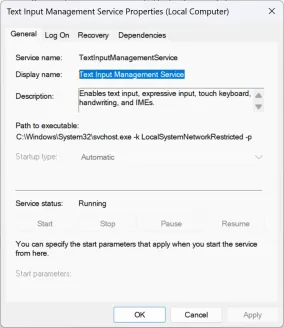
第三步:输入法切换无响应或启动后仍失效时,运行services.msc,查找Text Input Management Service(文本输入管理服务);部分较早版本显示Touch Keyboard and Handwriting Panel Service。
第四步:打开实际服务的属性,核对启动类型与服务状态。只有确实被禁用时,按设备管理要求恢复为手动或自动,服务未运行时再启动;选项灰色或受组织管理时,不强改服务权限。
第五步:保存工作后注销并重新登录,再测试中文输入。持续出现时记录系统版本、发生时间及近期输入法或更新改动,按对应产品官方资料修复。













