






修改服务器 bios 启动项需要重启服务器并在开机自检阶段进入 bios 设置界面,通过导航键找到 boot 选项卡,调整启动顺序或启用 uefi/legacy 模式,保存后重启生效。具体操作因主板厂商(如 dell、hp、lenovo)而异,但核心逻辑一致:进入 setup -> boot priority -> save & exit。

如何进入不同品牌服务器的 BIOS 设置界面
进入 BIOS 的关键在于把握开机自检(POST)时的按键窗口。大多数服务器使用 F2 或 Del 键,而部分品牌机有专用热键。例如,Dell PowerEdge 系列通常按 F2 进入 System Setup,HP ProLiant 系列按 F9 进入 System Utilities,Lenovo ThinkSystem 系列则常用 F1 或 Enter 键。若错过时机,需重启并快速连续按压对应按键,或在操作系统中配置重启后直接进入 BIOS(如 Windows 的高级启动选项)。
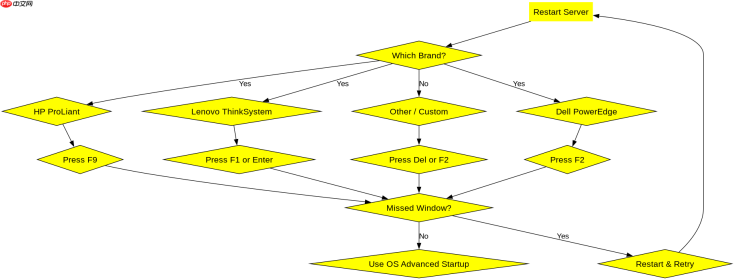
F2: Dell, Supermicro, Generic x86
F1: Lenovo, IBM
F9: HP ProLiant
F10: HPE iLO (Remote)
Del: ASUS, Gigabyte, Custom Builds
Esc: Sometimes for Boot Menu
BIOS 中启动顺序与引导模式的具体设置方法
在 BIOS 的 Boot 选项卡中,主要涉及两个设置:Boot Order(启动顺序)和 Boot Mode(引导模式)。Boot Order 允许用户指定从哪个设备优先引导,如 HDD、USB、Network (PXE) 或 Optical Drive。Boot Mode 决定系统使用 UEFI 还是 Legacy (CSM) 模式。UEFI 是现代标准,支持 GPT 分区和大硬盘;Legacy 兼容旧版系统和 MBR 分区。修改时,选中目标设备并按 +/- 或 F5/F6 键调整位置,确保目标驱动盘位于首位。若安装新系统,需确认 OS Type 与引导模式匹配。


1. Navigate to 'Boot' tab.
2. Select 'Boot Option #1'.
3. Choose desired device (e.g., 'Windows Boot Manager' or 'USB HDD').
4. Press F10 to Save and Exit.
修改启动项后无法引导系统的常见排查点
修改启动项后若出现 No Bootable Device 或黑屏,通常由三个原因导致:一是引导模式不匹配,如磁盘为 MBR 分区但 BIOS 设为纯 UEFI,需开启 CSM 或重装系统;二是 Secure Boot(安全启动)阻止了非签名驱动或旧版 OS,需在 Security 选项卡中关闭;三是 RAID 控制器未正确识别阵列盘,需在 Storage/RAID 设置中确认 Virtual Disk 状态为 Online。此外,检查 SATA 模式是否为 AHCI 而非 IDE,也可解决部分驱动加载失败问题。





