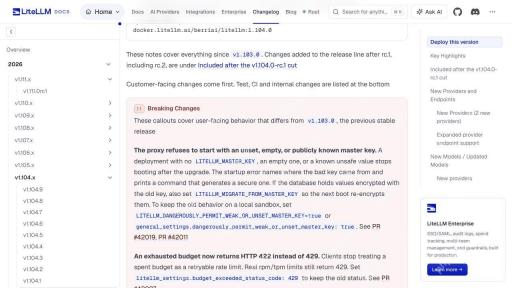
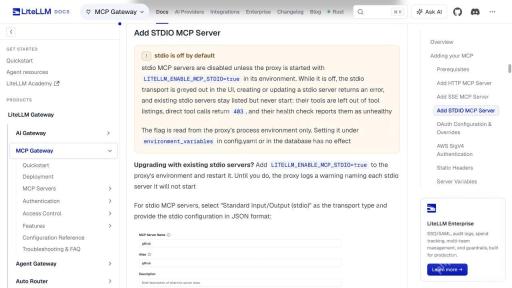
litellm 网关采用 docker 或 kubernetes 部署时,处置 mcp stdio 风险需要修改实际容器的启动环境,并让所有副本加载变更。只更新宿主机软件或当前终端变量,无法覆盖容器中的运行进程。下面按盘点、修改、上线、验证和恢复说明具体做法。
先确定要处理的运行实例
ZDI-26-1031 涉及 MCP stdio 的主机命令执行能力,公开公告与厂商对其安全边界的判断有分歧。实施加固前,记录当前版本、stdio 使用情况及谁能管理 MCP 配置,确认哪些业务依赖本地工具进程。
Compose 项目先确认当前服务和镜像。以下命令从项目目录运行,后文假设服务名为 gateway,实际使用时替换为自己的服务名。
docker compose ps
docker compose config --images
docker compose exec gateway python -c 'from importlib.metadata import version; import os; print(version("litellm")); print(os.getenv("LITELLM_ENABLE_MCP_STDIO", "<unset>"))'</unset>
这组检查只输出软件版本和一个开关,不需要展示完整环境变量。把镜像标签、摘要和配置仓库提交记录到工单,检查是否还有计划任务、备用容器及扩容模板使用旧构建。
准备镜像与备份
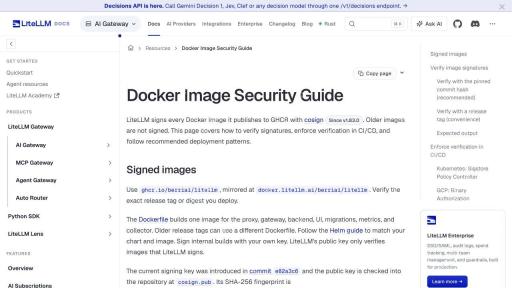
选用官方当前支持、满足现有 Chart 和入口要求的可信构建,核对针对该版本的签名说明。不同发布时间的签名方式可能变化,应固定到实际准备部署的镜像摘要,并将验证结果与构建记录一起保存。
在切换镜像前备份数据库、配置和密钥版本引用,确认恢复测试通过。数据库迁移可能影响旧进程可用性,因此回退计划需要同时考虑镜像和数据。先在测试环境跑通模型请求、管理登录和已有 MCP 工具,再安排生产窗口。
Docker Compose 如何关闭 stdio?
在受控 compose.yaml、env_file 及部署变量中查找显式启用值,删除 LITELLM_ENABLE_MCP_STDIO=true。同时检查镜像自身默认环境和部署平台覆盖值。以下片段只展示相关配置,应合并到已有服务,保留数据库、网络和模型配置。
services:
  gateway:
    image: ${LITELLM_IMAGE:?请填写已验证的镜像摘要}
    env_file:
      - ./gateway.env
    volumes:
      - ./config.yaml:/app/config.yaml:ro
    ports:
      - "127.0.0.1:4000:4000"
    security_opt:
      - no-new-privileges:true
    cap_drop:
      - ALL
gateway.env 中提供现有部署需要的密钥和数据库变量,按组织方式保护文件权限。这里绑定本机地址,适用于反向代理在同机的场景;代理在其他容器或主机时,需要按实际网络连接调整。镜像非 root 运行和只读文件系统应另做兼容测试。
docker compose pull gateway
docker compose up -d --no-deps gateway
docker compose ps
docker compose logs --since=15m gateway
创建失败时,先看镜像入口、文件权限、配置路径和数据库日志。执行 restart 通常沿用已有容器配置;修改启动环境后应确保容器已经按新配置重建。
Kubernetes 怎么让所有副本生效?
先检查 GitOps 或 Helm 中的 env、envFrom、ConfigMap 和 Secret 引用,更新真正的声明来源。下面命令可在测试或受控紧急变更中移除 Deployment 上直接声明的变量,并观察发布进度。
kubectl -n ai-gateway set env deployment/litellm LITELLM_ENABLE_MCP_STDIO-
kubectl -n ai-gateway rollout status deployment/litellm --timeout=300s
kubectl -n ai-gateway get pods -l app=litellm -o wide
如果变量来自 envFrom,删除单独 env 字段不会移除引用源中的值。应修改相应配置并触发新发布。标签 app=litellm、命名空间和 Deployment 名称均为示例,以实际资源为准。

「在我电脑上明明能跑」——因为少了Docker。帮你写Dockerfile、构建镜像、配置多环境、编排docker-compose,从本地开发到服务器部署一条龙。支持Node.js/Python/Go/Java/前端全栈,覆盖CI/CD集成、安全加固、监控告警,告别环境不一致的噩梦。 触发词:Docker部署、容...
逐 Pod 检查版本和目标开关,核对 imageID 与启动时间。按应用依赖评估非 root 用户、关闭权限提升和丢弃 Linux capabilities,移除不需要的宿主目录与 Docker socket 挂载。数据库、Redis、模型提供方和远程 MCP 的访问范围也需要按实际业务限制。
如何验证关闭后业务仍然正常?
先检查 stdio 工具不再进入工具列表,直接调用符合禁用后的拒绝结果,再分别测试已有 HTTP/SSE 工具和正常模型请求。已有 stdio 配置继续显示在列表中,可能只是保存的记录,需结合日志和工具调用状态判断。
| 验收对象 | 证据 |
|---|---|
| 每个副本 | 版本、镜像摘要、开关实际值和启动时间一致。 |
| 管理权限 | 普通用户无法新增或测试管理员专属 MCP 配置。 |
| 核心业务 | 模型请求、远程工具和管理登录各有成功记录。 |
| 后续扩容 | 新建副本也使用新配置,旧模板已同步更新。 |
发布失败怎么恢复?
若新镜像启动失败而数据库尚未迁移,可按既定流程恢复经过验证的旧镜像,同时保留 stdio 关闭和访问收敛。已发生数据库迁移时,先核对旧版本兼容性,再决定恢复数据库和配置,避免只撤回容器。
Pod 就绪但请求偶发失败时,检查是否仍有旧副本、负载均衡缓存或不同环境变量来源。工单中分别记录“新配置已发布”“全部进程已替换”“业务验证完成”,最后附上扩容验证结果。
用一个测试副本核对完整配置链
先记录配置从哪里进入容器。Compose 的 environment、env_file、镜像 ENV 以及容器重建时间构成实际启动结果;Kubernetes 还包括 Chart values、Deployment env、envFrom 和准入策略。对同名变量逐层检查,让工单能够解释最终值的来源。
在测试副本修改后,先确认容器进程中的目标值,再观察原有 stdio 服务是否被禁止启动。若仍有本地工具进程,应检查旧容器是否退出、是否存在独立启动的工具容器,以及业务是不是通过另一个网关入口访问。
对确认不需要的挂载逐项删除,验证配置读取、证书加载、临时目录和缓存仍正常。镜像使用非 root 用户时,核对配置文件和证书可读权限,日志与临时目录可写权限,避免把权限错误误认为安全功能故障。
重建后入口正常,但业务变慢怎么办?
比较变更前后的副本数量、资源限制、数据库连接、Redis 和供应商响应时间。工具调用也可能因 DNS、出站代理或证书链产生延迟。先用单个测试请求定位阶段,再决定调整资源或网络,保留 stdio 的预期关闭状态。
数据库与缓存恢复后,要检查限流和预算是否跨实例一致。逐批放量时观察错误率和请求延迟,达到预设失败条件就暂停下一批,并保存失败副本的版本、日志和配置引用。最后新建一个额外副本验证扩容来源,避免维护后第一次扩容才暴露旧配置。