文件夹打不开,先记录具体提示并从真实路径重试,区分失效快捷方式、权限限制、加密、网络断开和资源管理器卡住。自己的健康数据目录才调整访问设置;系统目录、单位策略、raw分区和磁盘读取故障应按各自原因处理,不能靠整盘重置权限或格式化解决。
提示无权访问时先确认目录归属
看到“你当前无权访问该文件夹”时,先核对目录是否属于自己及是否在正常数据盘上。只有确需访问、来源清楚且具备管理员授权时,才考虑“继续”;单位电脑或系统目录先点“取消”并联系管理员,避免自动改变不该修改的访问权限。

旧账户目录只按所需权限处理
① 对自己的NTFS目录,右键“属性→安全→高级”,核对所有者和权限来源。确认旧账户已失效且确需取回权限时,可点所有者旁“更改”,选择自己的实际账户;不要勾选批量替换全部子对象,也不接管Windows或整个系统盘。
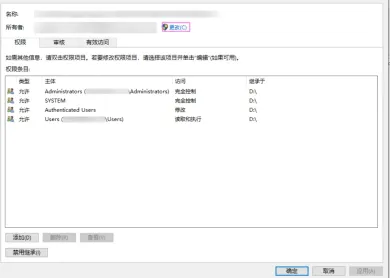
② 回到访问条目,只为要打开的个人目录补足读取和列出文件夹等必要权限,再测试打开。所有权不等于访问权;BitLocker须正确解锁,EFS文件须有匹配证书,明确拒绝项或单位策略不能靠不断扩大权限绕过。

只有主页卡住时再清理访问历史
(1)同一目录从完整路径能打开、但主页或快速访问卡住时,按Win+R输入control folders,在“常规”页点击“清除”文件资源管理器历史记录。Windows 10、11均可使用此入口;此操作清的是访问记录,不删除原文件。
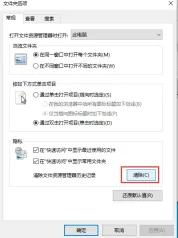
(2)重新打开文件资源管理器,再从实际路径访问。网络共享先检查网络、服务器和账户,OneDrive目录先确认登录与同步状态;任何位置都卡住并伴随读取错误时停止反复尝试,先备份或检测磁盘。