






c盘突然少了很多空间,先记录剩余容量及发生时间,比较应用、临时文件和“系统和保留”等类别的变化,再核对近期更新、下载、同步与备份任务。空间持续下降时应定位正在写入的程序;不要直接删除休眠、分页、还原点或软件数据文件,也不要把正常缓存增长等同于病毒。
先记录变化落在哪一类
1、Windows 10打开“设置→系统→存储”,查看C盘分类;Windows 11在“系统→存储”展开更多类别。记录剩余容量,分别查看增长较大的类别,间隔一段时间再比较,不只凭资源管理器一次刷新判断。
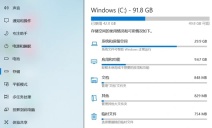
2、按时间核对Windows更新、游戏更新、浏览器下载、云盘离线保留和备份。若占用在更新后增加,先等更新完成并重启核实;不要手动删除WinSxS、Windows Installer或来源不明的临时目录。
持续增长时找正在写入的程序
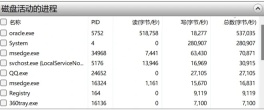
按Win+R输入resmon,进入资源监视器的“磁盘”页,观察“磁盘活动的进程”里的写入及总计速率,结合正在运行的下载、同步或备份程序判断。先在对应软件中暂停非必要任务,再观察空间是否停止下降;读写速率不能直接证明哪个文件已经占了多少GB。

系统占用增长,再核对还原点空间
① 搜索“创建还原点”,在“系统保护”页选择系统盘并点击“配置”,查看是否启用保护、当前使用量和最大使用量。这里只记录数值,不点击“删除”,也不为腾空间关闭保护。
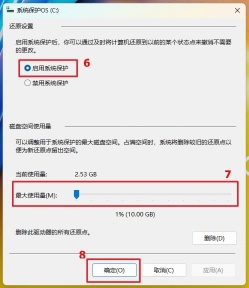
② 点击“取消”退出,对照存储分类和应用内的缓存、日志及备份位置。确认是某软件持续生成文件后,先修正该软件设置,再按其清理方式处理;占用来源仍不明时保留文件,并带上时间、容量变化及进程名称继续排查。






