






d盘突然不见了,先在磁盘管理里确认是盘符消失、分区异常,还是整块硬盘未被识别。原数据卷仍正常且只缺盘符时,可以补回未被占用的驱动器号;旧盘显示raw、未分配或未初始化时,先保护数据,不新建卷、不格式化,也不直接初始化。
先查看磁盘和分区状态
按Win+X打开“磁盘管理”,按容量、卷标和磁盘编号确认原D盘。若整块物理磁盘都不见了,转查连接、供电及BIOS识别;若显示RAW、未分配、未初始化或容量明显异常,停止写入并优先处理数据恢复。EFI与恢复分区不是丢失的D盘,不给它们加盘符。
仅正常数据卷缺盘符时打开添加入口
1、确认目标是原有个人数据卷、文件系统正常且没有驱动器号后,右键该卷,选择“更改驱动器号和路径”。不要选“格式化”“删除卷”或“新建简单卷”。
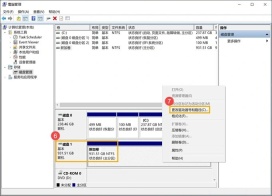
2、在打开的窗口点击“添加”。若按钮不可用,先核对卷是否处于可访问状态及账户权限,不靠删除分区绕过。已有其他盘符的卷不属于缺盘符情况,更改盘符可能影响软件路径。
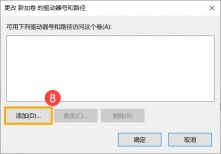
分配可用盘符后验证文件
(1)选择“分配以下驱动器号”,选一个未占用的盘符并点击“确定”。D已被其他设备占用时,不强行抢占;需要恢复软件原路径时,先确认涉及设备与依赖关系,再处理盘符冲突。
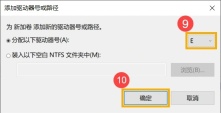
(2)返回“此电脑”打开该盘,检查原文件,并优先备份重要内容。新增盘符后仍打不开或提示格式化,立即停止后续写入;恢复盘符不等于文件系统已修复,也不能证明硬盘健康。





