






复制文件特别慢,先区分大量小文件、同盘读写、外接接口带宽与后台占用,再观察源盘和目标盘的响应。复制初期快、随后变慢也可能与缓存有关,不能把标称接口速度当作持续写入保证。伴随异响、掉盘或i/o错误时,先停止继续测试并保护数据,不跑测速或坏道扫描施压。
先看实际复制过程,不只看预计时间
1、在文件复制窗口展开“详细信息”,观察实际速度、剩余文件数及是否仍在推进。大量小文件比同体积单个大文件需要更多操作;没有故障迹象时,可用现成的大文件作少量对照,不在疑似坏盘上反复复制来测速。
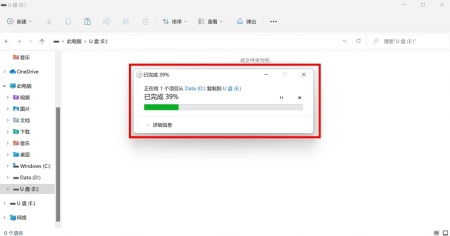
2、外接盘优先用规格合适的线材直连电脑,减少低速集线器与转接环节。先比较本地复制与网络共享复制,网络路径另查连接;同一块物理盘的不同分区互相复制,也可能共享读写资源。
查看对应物理磁盘的响应
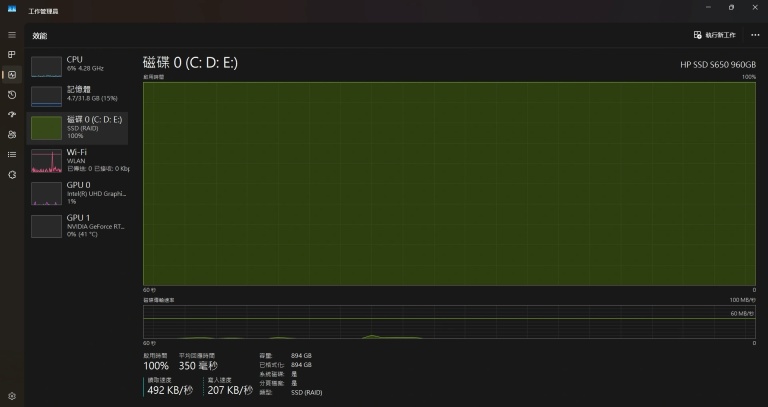
按Ctrl+Shift+Esc进入任务管理器“性能→磁盘”,按盘符和型号核对源盘与目标盘,查看活动时间、平均响应时间及读写速度。繁体界面对应“效能”“磁碟”;100%活动时间不等于达到接口峰值,也不能单凭它确定坏道。
再从资源监视器定位竞争任务
① 按Win+R输入resmon,打开“磁盘”页,在“磁盘活动”查看进程、文件与读写速率,文件路径被截断时可拉宽文件列。结合下载、同步和备份任务判断竞争来源,不能因为System或杀毒进程出现就直接结束它们。
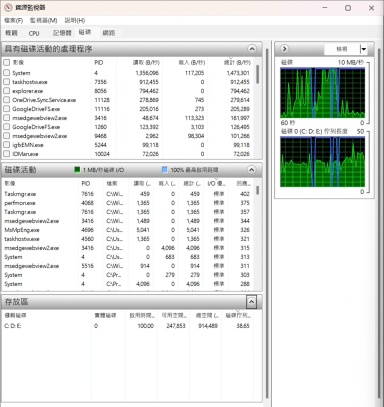
② 在对应软件内暂停非必要任务后再比较,复制时保留源文件并核对目标副本。仍持续归零、报错或发出异常敲击声时停止传输;设备稳定但只在特定线材、端口或目标盘上慢,再按对应厂商规格检查连接和固件,不全局关闭安全防护或盲开写入缓存。





