






原本存有文件的磁盘突然提示需要格式化,应先点击“取消”,不要格式化、初始化或继续保存文件。提示可能涉及文件系统损坏、不被windows支持的格式、加密未解锁或连接故障,不能直接认定数据已经消失。重要资料没有备份时,先保留原盘状态,再选择适合的数据恢复或检修方式。
先取消提示,停止对原盘写入
出现“使用驱动器中的光盘之前需要将其格式化”时,点击“取消”或关闭窗口。“格式化磁盘”不是查看文件的必要步骤;不要用新建卷、格式化后恢复或反复chkdsk修复来试探旧盘。

在磁盘管理中只查看状态
1、按Win+X打开“磁盘管理”,按容量和磁盘编号找到目标,记录文件系统与分区布局。旧卷突然显示黑色“未分配”区域时,不新建简单卷;显示RAW或未初始化时,同样先停止写入,不把它当全新空盘。

2、若原盘来自Mac、Linux或专用设备,可回原设备只读查看或使用对应文件系统的兼容方案,不能为了让Windows识别而直接格式化。外置盘可先排除线缆、供电和接口问题;有异响、掉盘或容量异常时停止反复插拔与扫描。
确属BitLocker锁定时再解锁
步骤1:只有盘符带锁、系统明确显示BitLocker锁定时,才打开“管理BitLocker”,找到对应数据驱动器并点击“解锁驱动器”。使用自己的密码或对应的48位恢复密钥;密钥来自原账户或组织管理员,不用更改权限代替解密。
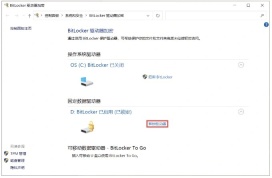
步骤2:解锁后仍提示格式化,或无法确认是否加密时,不继续修改分区。数据重要且没有副本,优先寻求专业帮助;拟自行恢复且设备稳定时,也应先具备独立健康存储和可靠镜像条件,恢复结果写到其他设备,不能写回原盘。





