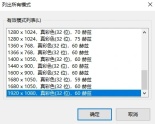
分辨率选项灰色、只剩几个低分辨率或没有原生规格,先检查显卡驱动是否正常,再排除扩展坞、转接线和复制模式的限制。只有驱动及屏幕识别正常后,才从系统列出的受支持模式中选择;不要通过修改注册表、套用陌生驱动或强制超频来解锁。
先确认显卡有没有使用通用驱动
1、按Win+X打开“设备管理器”,展开“显示适配器”。出现“Microsoft基本显示适配器”时,说明对应设备当前使用通用显示驱动,需要结合设备型号核对原厂驱动;双显卡机器不能只看另一块显卡是否正常。
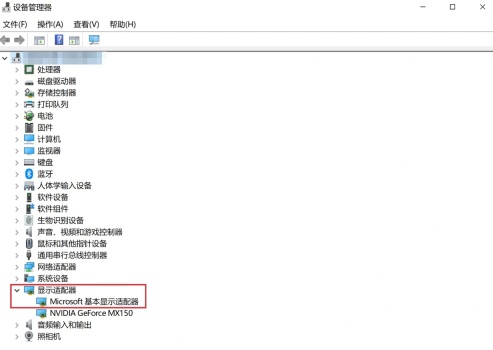
2、先下载整机官网适用于本机型号和Windows版本的显示驱动,按厂商说明安装并重启。有黄色警告时读取错误代码;明确被禁用时才启用。不要为恢复分辨率而卸载所有显示设备。
再排除连接和投影模式的限制
外接屏暂时绕过扩展坞、转接器,使用规格合适的线直连,按Win+P改为扩展或仅第二屏幕,再检查目标屏幕的推荐分辨率。USB-C接口需支持视频输出;显示器、线缆、转接设备和电脑端口的带宽共同限制分辨率与刷新率,不能只看接口外形。
驱动正常后查看系统列出的显示模式
① 进入“显示设置→高级显示”,选择目标屏幕并打开“显示适配器属性”。在“适配器”页点击“列出所有模式”,核对系统是否已经列出所需分辨率。

本地 Ollama 文生图工具。使用 x/z-image-turbo 模型生成图片,分辨率 1024x1024,每张图约耗时 90 秒。当用户说"生成图片"、"文生图"、"画一张图"、或提交中文提示词生成图像时使用。
下载
本地 Ollama 文生图工具。使用 x/z-image-turbo 模型生成图片,分辨率 1024x1024,每张图约耗时 90 秒。当用户说"生成图片"、"文生图"、"画一张图"、或提交中文提示词生成图像时使用。
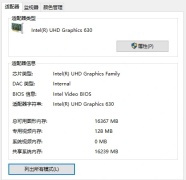
② 只从列表选择显示器和连接链路支持的分辨率、色深及刷新率组合,点击“确定→应用”,画面正常再保留。高刷新率下缺少目标分辨率,可先试更低的受支持刷新率;仍无所需模式时,继续核对驱动、线材和设备规格,不强加自定义时序。