检测不到第二个显示器,先确认外接屏有供电、输入源正确、电脑接口支持视频输出,再切换扩展模式并手动检测。屏幕显示“无信号”与windows完全不识别设备,需要结合换线、直连和交叉测试判断;单击“检测”不能修复不支持视频输出的接口或损坏线缆。
先确认屏幕输入和接口能力
(1)打开显示器电源,在机身菜单选择实际连接的HDMI、DisplayPort或USB-C输入。接牢两端,暂时绕过扩展坞和转接头;USB-C需确认电脑和相关线材支持视频输出。
(2)换用已确认正常的线材或另一台显示器,再把当前显示器接另一台电脑。台式机使用独显时按装机说明连接独显输出;主板接口是否可用取决于处理器核显及固件设置,不能默认都有画面。
让Windows启用扩展输出
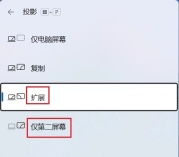
按Win+P选择“扩展”,等待显示器响应;只想使用外屏时选“仅第二屏幕”。若误切后内屏熄灭而外屏也没有信号,可断开外屏后重启,回到内屏继续检查,不在黑屏中反复盲选。
手动检测并确认显示器编号
① 打开“设置→系统→屏幕”,在“多显示器”中点击“检测”。Windows 10为“系统→显示”,检测按钮位于重新排列显示器区域下方。仍只识别一块屏幕时,回到线缆、输入和接口能力检查。

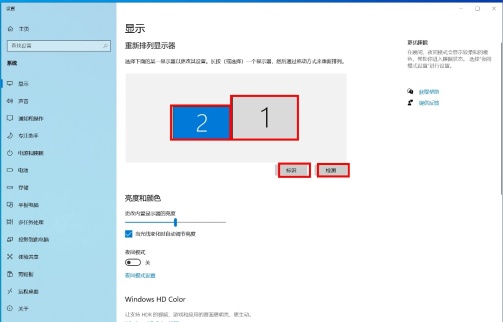
② 出现两块显示器后点击“识别”,按编号选择目标屏幕,再安排位置和推荐分辨率。已经识别但没有画面时,检查投影模式和显示器输入,不把显示器位置拖动当作硬件检测。
连接正常仍不识别,再检查显示驱动
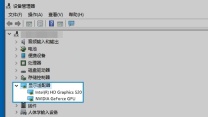
打开“设备管理器→显示适配器”,核对实际核显与独显名称、警告标记和设备状态。按整机或显卡厂商说明安装适配驱动;刚更新后故障则检查是否可回退。旧显示器可用、新增第三块屏幕不可用时,还要核对电脑及扩展坞支持的屏幕数量,不能靠重复检测突破硬件上限。