






笔记本亮度调不了,先确认正在调整内置屏幕,再分别测试windows亮度滑块和键盘亮度键。只有按键无效时优先检查热键功能;滑块也无效时再看自动亮度、显卡驱动及厂商电源设置。外接显示器通常使用机身按钮或厂商软件调亮度,不一定提供windows滑块。
先用系统滑块区分按键问题
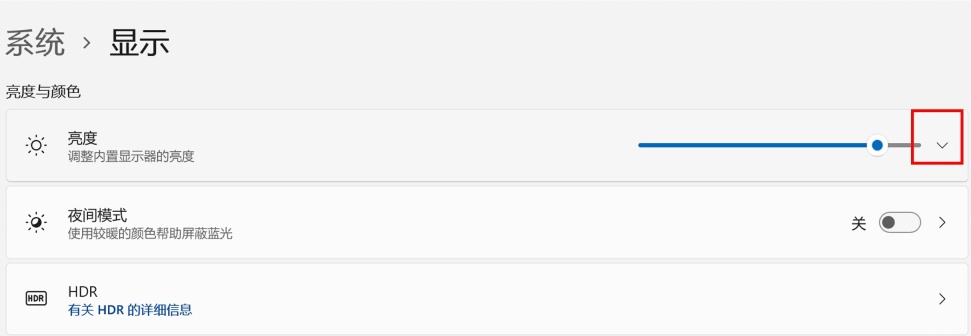
1、按Win+I打开“系统→屏幕”,拖动内屏的“亮度”滑块,观察实际变化,再点击右侧箭头查看自动调节选项。Windows 10入口为“系统→显示”;只看到外接屏或设备不支持时,可能没有该滑块。
2、滑块有效但键盘无效时,按机身标识和手册尝试亮度键及Fn组合,核对Fn锁定状态。只有该品牌配套热键组件缺失时才安装对应组件,不把其他品牌的快捷键驱动用于本机。
亮度会自己变,检查自动调节选项
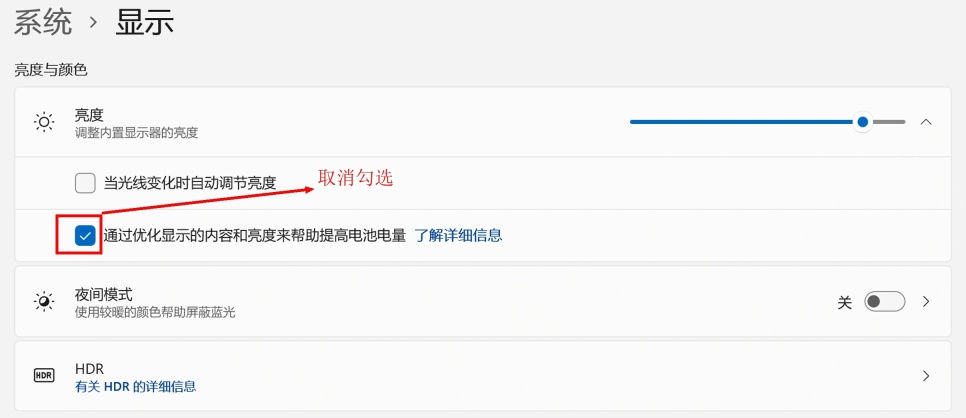
在支持的Windows 11设备上展开“亮度”,暂时关闭随环境光自动调节,以及根据显示内容调整亮度的选项,再拖动滑块测试。新版可能显示为“根据内容更改亮度”,可暂选“关”;没有这些选项的设备不需要寻找或强行开启。

特定Intel机型再检查显示器节能
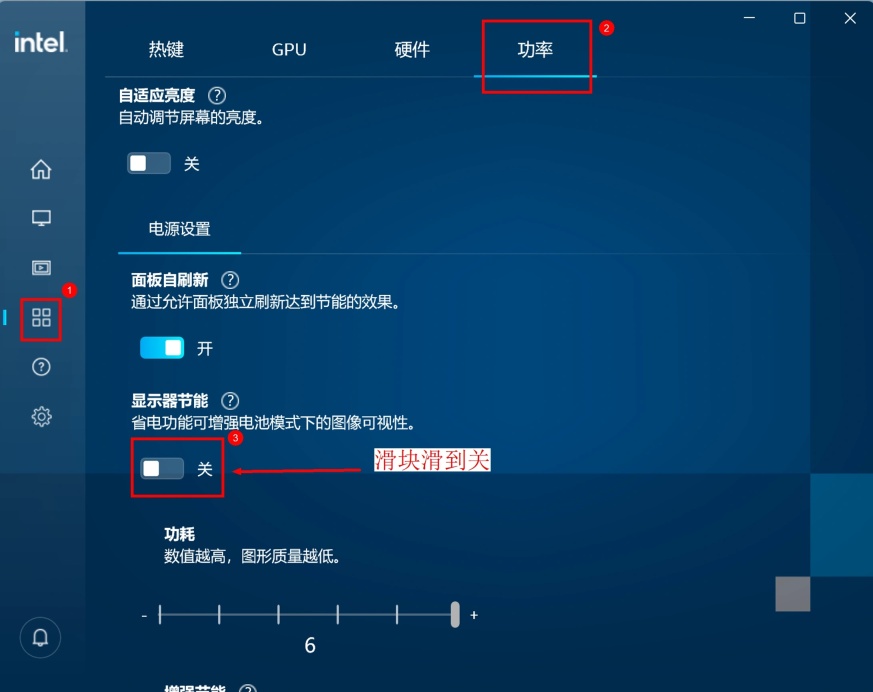
(1)使用Intel核显且安装了英特尔显卡控制中心的机型,可进入“系统→功率”,在相关供电模式下暂时关闭“显示器节能”,比较亮度是否仍自行改变。其他显卡或没有该功能时跳过,不照搬安装不兼容组件。
(2)滑块仍然无效或完全消失时,检查设备管理器的显示适配器状态,从整机官网下载对应显示驱动并重启。问题紧跟驱动更新出现时检查回退;BIOS画面也异常昏暗、开合屏幕时亮度断续时,转向背光、屏线与供电检测。





