






屏幕被拉长、压扁或四周留黑边时,先区分分辨率、缩放和投影模式。人物变形通常应检查输出分辨率与显示器纵横比;文字太大而形状正常,优先调整缩放。两块屏幕比例不同,在复制模式下出现黑边可能是保留原始比例的正常结果。
形状变扁变长,先恢复原生分辨率
(1)右键桌面打开“显示设置”,选中对应屏幕,把“显示器分辨率”改为推荐值。横向摆放的普通屏幕保持“横向”,竖屏则按实际摆放选择纵向,不靠旋转方向修复拉伸。
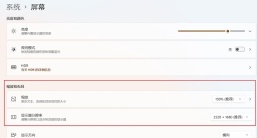
(2)查看圆形和人物是否恢复正常。若只是播放器或游戏变形,先将该软件的画面比例设为原始或自动;超宽屏播放16:9内容留黑边,不需要强行拉满。
双屏比例不同,改用扩展模式
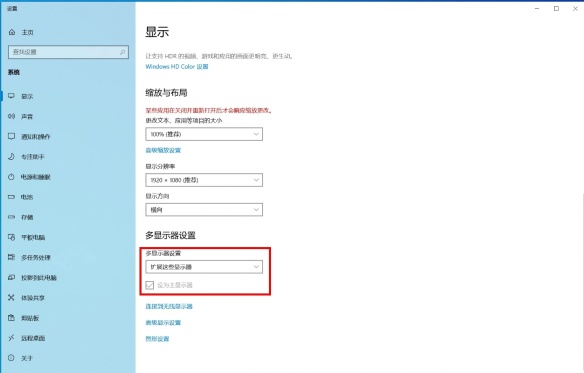
按Win+P选择“扩展”,再在显示设置中分别选每块屏幕,使用各自推荐分辨率。Windows 10也可在“多显示器”下拉框选择“扩展这些显示器”,需要独立工作区时不要继续使用复制;扩展后可按Win+Shift+方向键移动窗口。

只有字体和窗口大小不合适,再调缩放
步骤1:Windows 10在“设置→系统→显示→缩放与布局”调整文本和应用大小,优先选择推荐比例;Windows 11对应“系统→屏幕→缩放”。不要为了让窗口变小而改成不匹配比例的分辨率。
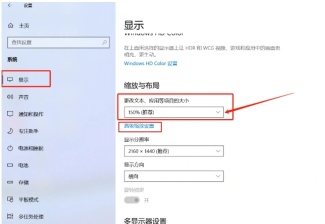
步骤2:重新打开相关应用,检查文字大小和窗口是否合适。仍有外接屏四周黑边时,检查显示器OSD或显卡控制面板的纵横比选项,优先保留比例;“全屏拉伸”可能消除黑边但造成变形,不应当作保持正确比例的办法。





