






c盘满了,先在存储设置中找出占用最大的类别,再清理确认无用的临时文件、卸载不用的软件,并把个人大文件备份到其他磁盘。不要整目录删除windows、program files或appdata,也不要为了腾空间清空备份、恢复文件和应用历史。磁盘同时异响、掉盘或报错时,应先保护数据。
先看C盘被哪些内容占用
Windows 11按Win+I打开“系统→存储”,查看C盘的已用空间和各类别,必要时展开更多类别。Windows 10在“系统→存储”选择系统盘。先区分应用、个人文件与系统占用,不把所有大文件都当垃圾。
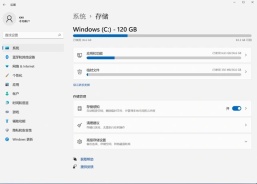
逐项确认后清理临时文件
1、按Win+R输入cleanmgr,回车后选择C盘。查看“要删除的文件”及下方说明,只勾选已确认无用的缓存和临时项目;回收站、下载目录和旧Windows安装文件需分别核对,不知道用途时先保留。

2、核对后点击“确定→删除文件”,等待完成,再回到存储设置检查可用空间。该操作通常不经过回收站;删除旧Windows安装文件会影响回退旧版本的能力,仍需要回退时保留。

大软件通过卸载入口处理
(1)Windows 11进入“设置→应用→安装的应用”,用驱动器筛选选择C盘,再按大小检查。Windows 10对应“应用和功能”。确认软件不再使用、资料已备份后,从其菜单卸载,不直接删除安装目录。

(2)把视频、安装包等个人大文件先复制到其他磁盘,打开副本确认可用后再删除C盘原件。软件有迁移功能时按软件说明迁移;迁移位置后重新查看C盘占用,避免只改了新文件保存位置而旧文件仍在。





