






usb接口突然不能用,先用正常设备和线材交叉测试,区分单个接口、扩展坞和整台电脑的usb功能异常。端口松动、烧焦、明显发热或多种设备在该口都无法工作时应检修硬件。系统侧重新识别集线器只适用于已定位的驱动问题,操作前必须保留可用的输入方式。
先做接口和设备的交叉测试
保存文件并停止传输,将外设直连电脑,换另一接口和一条确定支持数据传输的线;仅充电线不能用来判断数据接口正常。用正常U盘或鼠标测试原接口,外设在其他电脑也失效时先处理外设,不调整整机控制器。
必要时只重新识别已定位的根集线器
(1)正常重启仍异常,且已备好内置键盘、触摸板等可用输入方式时,按Win+X打开“设备管理器”。在“通用串行总线控制器”找到已确认有问题的USB根集线器,右键选择“卸载设备”;无法判断对应关系,或全部输入都依赖该USB通道时先停止,联系厂商。
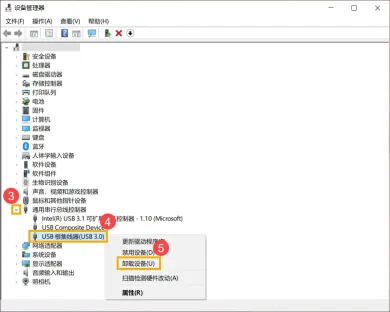
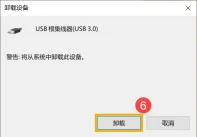
(2)确认窗口中的名称仍为目标根集线器后,才点击“卸载”,不勾选删除驱动程序软件;正常重启后让系统重新识别,再接入一个外设测试。该通道的鼠标、键盘和存储设备可能暂时断开,不在传输过程中操作。

驱动更新按本机型号处理
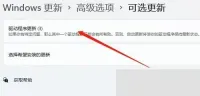
步骤1:Windows 11可打开“设置→Windows更新→高级选项→可选更新”,展开驱动程序更新核对适用项目。没有相关项目时,按整机或主板准确型号使用厂商官方驱动;Windows 10的入口在“更新和安全→Windows更新”中查看可选更新。
步骤2:安装后按提示重启,再用同一正常外设测试原接口。单个端口持续失效而其他端口正常,或故障在系统启动前也存在时,转向端口与主板检测,不继续批量卸载设备。









