






插入u盘没有反应,先换电脑本体上的usb接口,并用另一只正常u盘交叉测试,再区分没有盘符、驱动识别异常和u盘本身故障。没有自动弹窗不代表没有识别;旧u盘有资料时,不先格式化、初始化或运行量产工具,发热异常、反复掉线时停止继续插拔。
先找实际盘符,再判断有没有识别
1、按Win+E打开文件资源管理器,在“此电脑”和左侧导航查看是否出现新盘符,按卷标和容量核对U盘。已出现盘符就尝试打开;提示格式化或无法访问时先取消,不把“能看到盘符”当作数据正常。
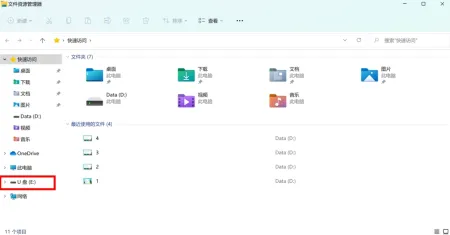
2、没有盘符时,将U盘直连另一个正常接口,暂时绕过扩展坞;再用另一只正常U盘测试同一接口。只有这只U盘在多台电脑都异常,优先联系设备厂商或安排数据恢复,不继续改电脑的全部USB设置。
已识别到存储设备,才尝试重新枚举
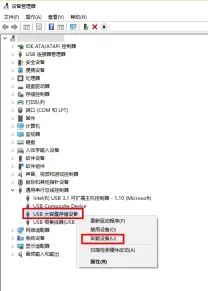
按Win+X打开“设备管理器”,展开“通用串行总线控制器”。确认插拔变化对应目标U盘,保存文件并停止传输后,才对该项“USB大容量存储设备”右键选择“卸载设备”,不勾选删除驱动程序,再安全断开并重新接入一次。不要卸载全部控制器或键盘鼠标对应设备。

正常数据卷只缺盘符时再补回
(1)按Win+X进入“磁盘管理”,按容量确认目标。只有原有数据卷文件系统正常、没有盘符时,右键该卷选择“更改驱动器号和路径”,点“添加”并分配未占用盘符。EFI、恢复分区及来源不明的卷不处理。
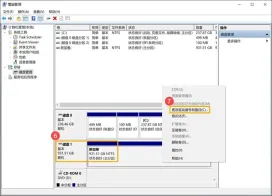
(2)返回“此电脑”核对文件。若显示“无媒体”、0字节、RAW、未分配或未初始化,停止新建卷、格式化和修复写入;重要数据没有副本时保留原盘状态,交由专业人员判断。





