






提示文件被占用,先保存并关闭正在编辑、预览或同步该文件的程序;不清楚占用者时,再用资源监视器按文件名查询。先正常退出对应应用,不直接结束system、安全软件或陌生系统进程。结束进程可能丢失未保存内容,也不能把解除占用等同于文件已安全删除。
先停下重复操作,保存正在编辑的内容
看到“文件夹正在使用”或文件已在另一程序打开的提示时,先点“取消”。关闭文件预览、播放器、编辑器或正在打开该目录的终端,等待复制、备份和同步任务完成,再重试原操作;不在传输中强行拔掉存储设备。
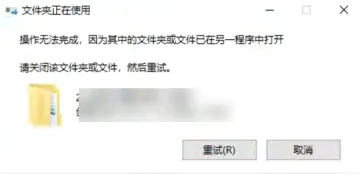
查不到占用者时打开资源监视器
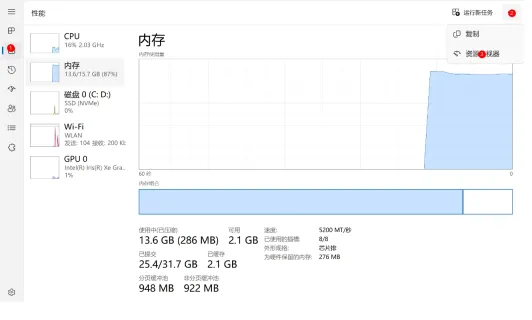
1、按Ctrl+Shift+Esc打开任务管理器。Windows 11在“性能”页的三点菜单选择“资源监视器”,Windows 10可用性能页底部“打开资源监视器”;也可按Win+R输入resmon直接打开。
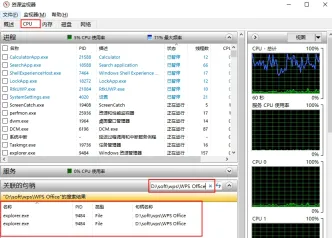
2、进入资源监视器“CPU”页,展开“关联的句柄”,在搜索框输入文件名或有辨识度的路径片段。核对结果的句柄路径、进程名和PID;同名文件可能不止一个,显示explorer.exe时说明资源管理器持有句柄,不要误判成Office程序。

确认进程后先正常释放文件
(1)回到已确认的应用,保存后关闭文件或正常退出,再重试。只是资源管理器持有时,先关闭预览窗格和相关窗口;没有传输任务且仍占用,再考虑在任务管理器重新启动Windows资源管理器。
(2)只有明确是自己的普通应用、内容已保存且无法正常关闭时,才考虑结束该应用进程,然后核对文件是否完整。未知进程或系统进程先请管理员处理;持续被同步、索引或防护重新占用时,排查对应任务,不反复强制结束。





