wps 在线文档多人同时编辑,先确定唯一的云端原稿,再通过分享权限让参与者进入同一份文件,保存成功的修改才能同步给其他人。发附件、各自另存和仅查看链接都不能直接替代这个过程。这里用“项目安排”做一处小改动验证,先准备正文、再开放合适范围、复制链接并交叉核对;多人同时工作时尽量分段负责,避免大家抢改同一句话。
第1步:确定大家共同维护的原稿
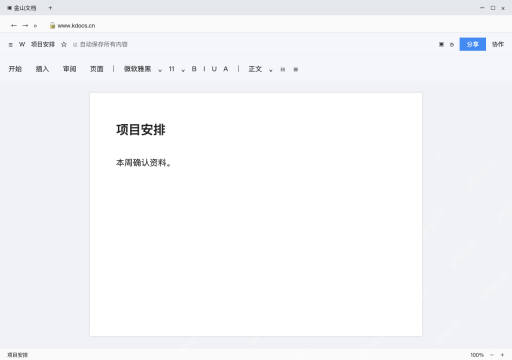
所有者打开“项目安排”,核对正文“本周确认资料。”,确认文件存放在预期空间,再点右上角“分享”。先把同名旧稿区分开,别把人邀请进已经废弃的副本里。
正式协作前先把要填写的部分划分清楚。只需要几位固定同事参与,就按固定成员授权,别图省事给无关人员开放编辑权限。
第2步:选择允许参与者编辑的权限
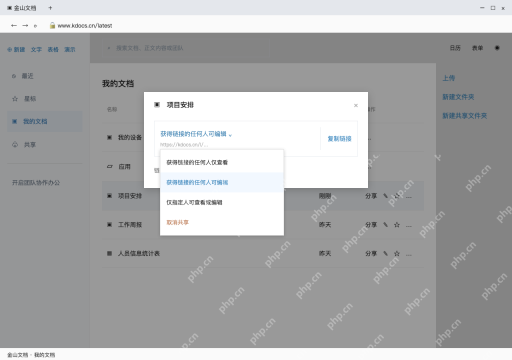
展开分享权限下拉菜单,需要通用邀请时选择“获得链接的任何人可编辑”。“仅查看”只能阅读;“仅指定人可查看或编辑”适合进一步限定成员范围。
可编辑链接可能被转发,得符合文件用途和组织规则再使用。企业空间限制公开编辑或接收者不在授权范围内,就按实际规则邀请,别默认拿到链接就能匿名修改。
第3步:复制链接,让参与者直接打开原件
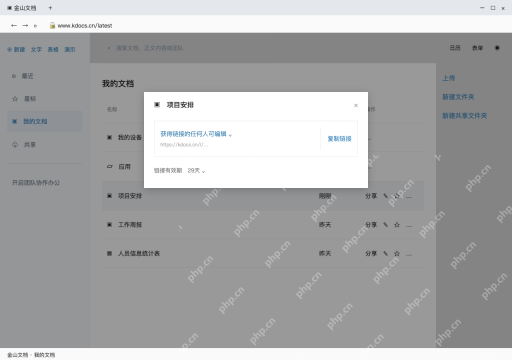
权限确认后点击“复制链接”,把生成的完整地址交给参与者,提醒大家直接在线改原稿。图中的省略地址只是位置提示,要复制自己文件生成的真实链接。

{"answer":"协助 macOS 用户准备、转换、导出及排查 Word、PDF、Markdown、PowerPoint 和 Excel 文件,确保 WPS Office 工作流程可靠。"}
接收者按要求登录,弹出申请权限提示时及时处理。别让每个人下载后各改一份再上传,不然会生成多个稿件,后续手动合并很容易出现修改被覆盖的问题。
第4步:用一句改动检查两边是否同步
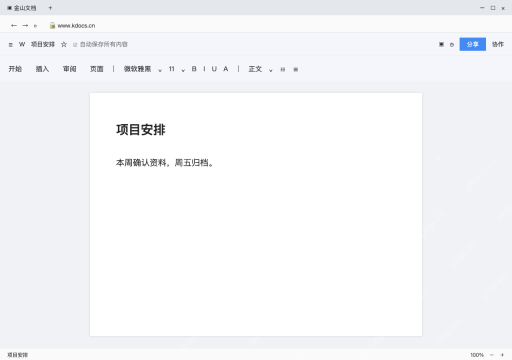
请一位参与者把正文补为“本周确认资料,周五归档。”,另一位在同一份原稿检查新增内容,留意页面的保存和网络状态。图中展示的是保存后应核对的句子,不能只靠在线人数判定同步成功。
迟迟看不到变化时,挨个核对链接、账号、权限和保存提示,确认没有误开本地副本。重要段落调整前保留可回查内容,协作结束后再按需要收紧链接权限。