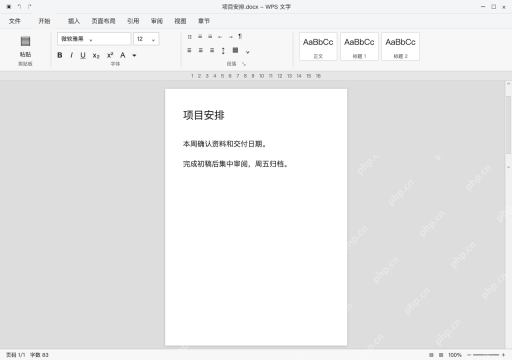
wps 云文档保存到本地,要在云端找到正确文件,选中后点击“下载”,把得到的文档放进电脑文件夹,再用本地软件打开检查。浏览器里的链接、快捷方式和缓存都不能直接当成离线原稿。这里用“项目安排.docx”区分下载前后的状态:先确认原件和权限,再选保存位置,最后断开在线页面也能打开本地副本;离线修改不会自动写回网页中的原文件。
第1步:在云端找到要下载的原文件
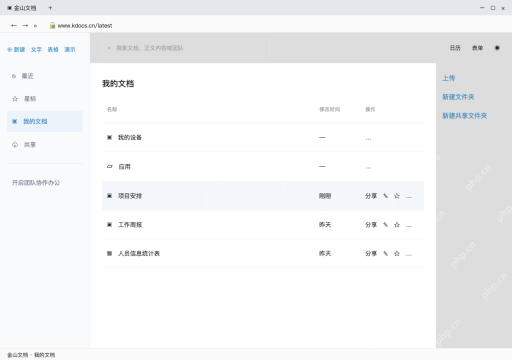
登录金山文档,进入“我的文档”,找到“项目安排”。先打开核对正文和修改时间,确认是自己需要的最新版本,再回列表选择该文件。
通过分享链接查看别人的文档时,能阅读不等于允许下载。下载入口缺失或被限制,应联系所有者,不把复制网页地址当成已经拿到文件。
第2步:选中文档,使用右侧下载操作
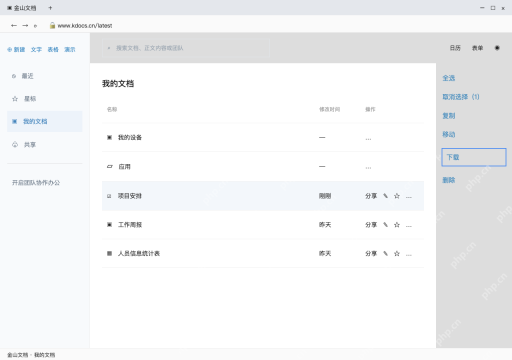
在文件列表勾选“项目安排”,右侧操作栏出现“下载”,点击它取得本地文件。这里保留选中状态和右侧下载入口,不代表文件已下载完成。
先单独下载一份,避免把多文件打包、文件夹下载等权限问题混进来。导出格式、是否需要会员或其他权限,以当前文件提供的操作为准,不承诺所有云端类型都能原样离线编辑。
第3步:确定保存位置,等待下载完成
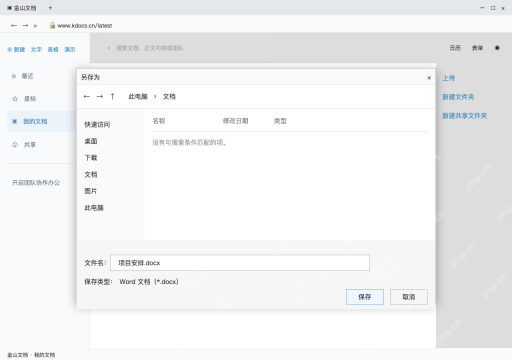
浏览器弹出保存窗口时,选择有权限的文件夹,核对文件名“项目安排.docx”再保存。这里以“文档”文件夹为例;如果直接使用默认下载目录,就到浏览器下载记录查实际位置。

{"answer":"协助 macOS 用户准备、转换、导出及排查 Word、PDF、Markdown、PowerPoint 和 Excel 文件,确保 WPS Office 工作流程可靠。"}
等待下载状态完成,确认文件不是0字节或未完成的临时文件。不要把分享链接另存为网页,也不靠手工改后缀把网页变成 .docx;需要其他格式时用正式导出入口。
第4步:从本地路径重开,核对离线副本
用 WPS 文字打开刚下载的“项目安排.docx”,核对标题、正文、图片和表格;示例正文包含项目资料与归档安排。确认打开的是电脑文件夹里的副本,再根据需要离线修改。
离线编辑后先保存本地稿,需要与云端原件合并时再按团队流程上传或整理修改。不要默认下载副本与云端双向同步,否则其他人继续改的内容可能被旧稿覆盖。