





想给excel里插入的图片换背景色,别直接硬给图片涂颜色,正确的做法是先把图片原本的底色处理成透明,再给图片所在的单元格填充新颜色就行。要是背景是纯色,用「设置透明色」功能最快,要是复杂的照片类素材,先用「删除背景」功能处理更合适。
下面的操作步骤是按微软Excel的常规界面写的,WPS表格也有对应的图片处理工具入口,只是按钮名字和摆放位置可能略有差别。
第一步:选中表格里的图片
先在工作表里点一下你要处理的图片,等图片四周弹出调整控制点,再看顶部功能区有没有自动切到「图片格式」栏。要是没看到图片相关的工具,说明你当前选中的是单元格或者其他形状,重新点一下图片边缘选中就行。
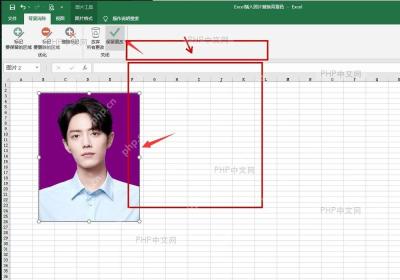
第二步:先试删除背景
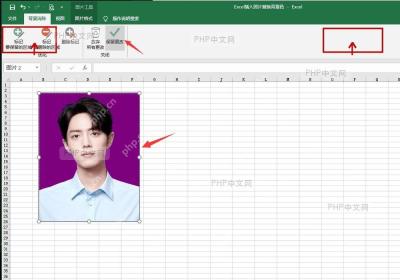
进到「图片格式」栏之后,先点「删除背景」按钮。这个功能适合处理照片、证件照、产品图这类背景不够纯的图片,Excel会自动用紫色块标出准备删掉的背景区域。要是它识别的保留区域不准确,就用「标记要保留的区域」手动补画调整,最后点「保留更改」就好。

第三步:纯色底图用设置透明色
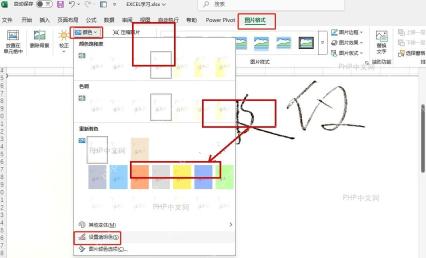
要是你要处理的是白底、蓝底或灰底的图标、手写签名,通常用不着走删除背景的流程。选中图片后打开「图片格式」里的「颜色」选项,点「设置透明色」,再点一下图片里要去掉的那块纯色背景,背景直接变透明,底下单元格的底色就能透出来。
第四步:给单元格填上新底色
等图片背景已经完全变透明之后,选中这张图片所在的单元格区域,在「开始」选项卡里点填充颜色按钮,换成你需要的背景色就行。这种方法改的是表格单元格的底色,不会重新压缩图片,之后想换别的颜色也特别方便。
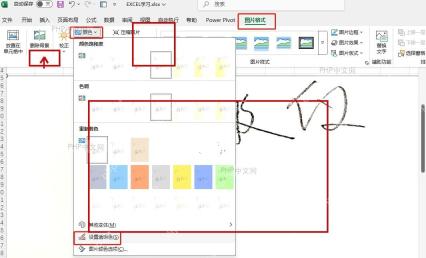
要是点完「设置透明色」之后只去掉了一部分背景,通常是因为图片的底色其实不完全统一有色差,换用「删除背景」功能重新框选调整就好。全部处理完再填充单元格颜色,表格里的图片背景色之后还能跟着工作表主题一起调整。


