





word里取消页面边框,入口就在「设计」选项卡的「页面边框」里。点开「边框和底纹」窗口后切到「页面边框」栏,把左侧设置改成「无」,点确定就完成了;要是只想改当前部分内容,点确定前记得核对下「应用于」的下拉范围有没有选对。
下面的操作步骤适配Word 2016/2019/Microsoft 365的中文界面,WPS文字的入口名称可能稍有差异,但核心操作都是把页面边框的设置改成「无」就行。
第一步:打开页面边框设置页
打开带页面边框的文档,先点顶部菜单栏的「设计」选项卡,再在右侧「页面背景」板块点「页面边框」。弹出「边框和底纹」窗口,就说明你找对入口了。
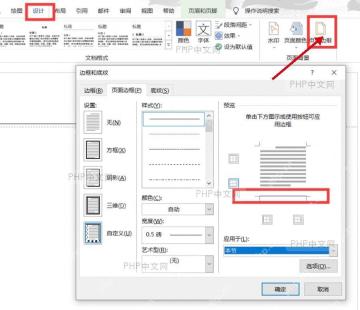
第二步:选择无边框选项
在「边框和底纹」窗口里切到「页面边框」选项卡,左侧「设置」区域选「无」。这步是取消边框的核心,要是还停在「方框」「阴影」或者「自定义」选项,文档边缘的线条肯定还会留着。

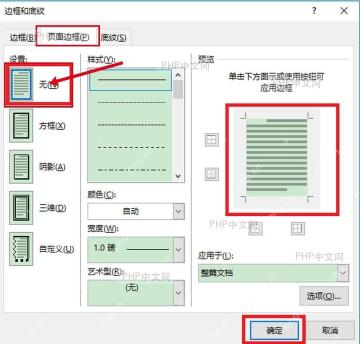
第三步:确认应用范围
看一眼窗口右下角的「应用于」下拉选项。一般大家要取消的都是整篇文档的边框,直接保留默认的「整篇文档」就行;如果只想处理当前节的边框,再改成对应的选项。核对完范围点「确定」,页面四周的边框就会直接消失。
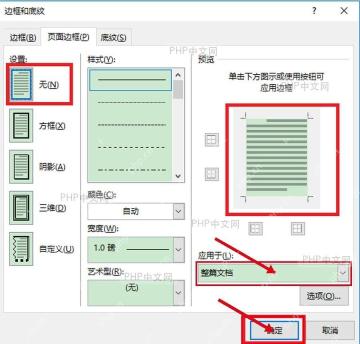
如果改完页面边缘还有线条,先分辨下它是不是页面边框:线条沿着整页纸外围走的,上面的操作基本都能删掉;如果线条只围着某段文字、表格或者文本框,那它根本不是页面边框,得选中对应的段落、表格或者形状,从「边框」「形状轮廓」的设置里单独取消才行。


