





用wps打印excel表格很简单:先把文件用wps表格打开,进打印预览核对好打印范围、纸张规格、缩放比例,选对打印机就能输出。以下操作都基于wps表格的打印界面说明,就算原文件是.xlsx格式,wps也能直接打开,不过打印前一定要先检查分页和缩放,避免内容被切到第二页。
第一步:进入打印预览
打开你要打印的Excel文件之后,点顶部菜单栏的 页面布局,再选 打印预览;也可以直接按 Ctrl+P 一步进入打印设置页。预览页左侧能直接看到表格在纸张上的排布,右侧会显示打印机、打印份数、纸张、方向、范围和缩放这些调整选项。
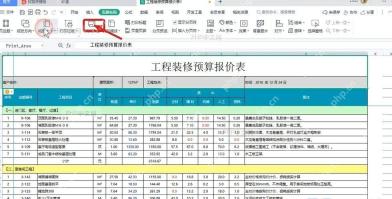
第二步:确认打印范围
在右侧 打印范围 板块确认打印对象:只想打印当前整个工作表,选 选定工作表;只需要打印表格里某一块数据,先退回到表格界面选中对应区域,再回到这里选 选定区域。要是范围选错了,空白列、隐藏区域或者其他工作表很可能会被顺带塞进打印任务里。
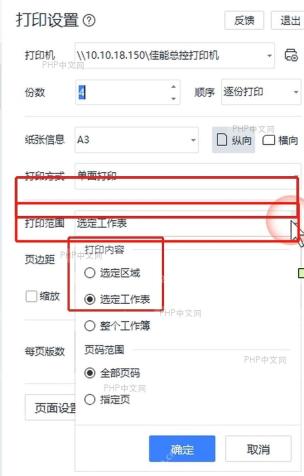
第三步:调整纸张和缩放
先看 纸张信息 选项,按打印机里实际放的纸张选A4或A3;如果表格列数比较多,直接把纸张方向改成 横向。要是表格宽度还是超出纸张边界,再勾选 缩放:需要整张表都压缩在同一页时选 将整个工作表打印在一页,只是不想列被拆成两页就选 将所有列打印在一页。

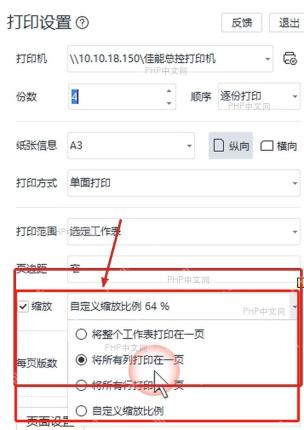
第四步:选择打印机并打印
先核对左侧预览区的表头、金额列和备注列都没有被截断,再在 打印机 下拉框里选你要用的设备,确认好打印份数和输出顺序,最后点打印按钮就能输出。要是预览里文字已经缩得太小看不清,先别硬打,改横向、调窄页边距或者换A3纸张试试,调整完再重新进打印预览检查。
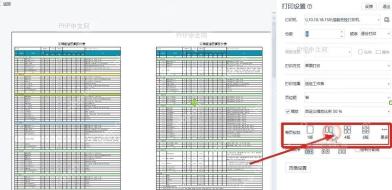
用WPS打印Excel表格,最容易漏掉检查的就是打印范围和缩放。等预览里能完整看到所有要打的内容,右边的打印机和纸张参数也都选对,再点打印能少很多没必要的返工。



