





不管用word还是wps文字,都可以靠「查找替换」里的格式条件,批量修改文档里的字符格式。比如想把整篇文档所有红色字一次性改成黑色,不用一个个手动改:按 ctrl+h 调出替换窗口,分别给「查找内容」和「替换为」指定对应的字体颜色,点全部替换就完事。
这个操作本质是按格式匹配,完全不用改动原有文字内容。查找框和替换框都可以空着,只靠字体颜色、字形、字号、下划线这类格式规则筛选内容,特别适合统一调整标题颜色、批量清掉多余加粗、或者把某一类带特殊标记的文字批量改格式。
第一步:打开替换窗口
打开要处理的文档,按 Ctrl+H 就能调出替换窗口,也可以在顶部「开始」选项卡里点「查找和替换」选替换。窗口弹出来先切到「替换」标签页,确认能看到「查找内容」「替换为」两个输入框,如果底下没看到格式按钮,点「更多」展开全部选项就行。
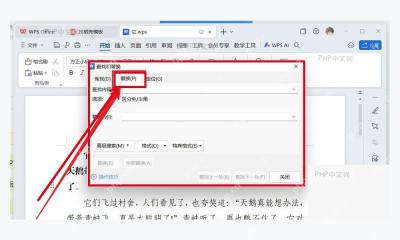
第二步:给查找条件指定格式
把光标放到「查找内容」输入框里,不需要匹配特定文字的话就直接留空。接着点窗口底部的「格式」按钮,选「字体」,这一步就是告诉软件,我们接下来要按字符格式找内容,不是按普通关键词搜。

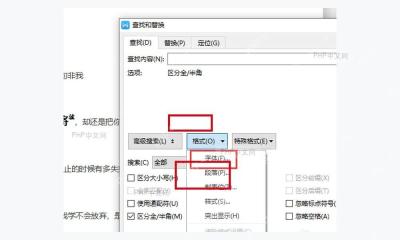
第三步:选择要查找的字符格式
在弹出的「查找字体」窗口里,设置你要找的原有字符格式。就拿找所有红色字举例,在「字体颜色」下拉里选红色,点「确定」回到替换页。这时候「查找内容」输入框下方会出现一行提示,类似「字体颜色:红色」,看到这行提示就说明设置成功了,可以往下走。
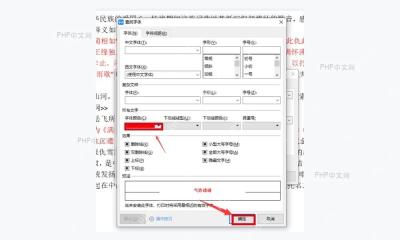
第四步:设置替换后的字符格式
把光标挪到「替换为」的输入框里,再点「格式」选「字体」,这次设置你想要的新格式,比如把字体颜色改成黑色,点「确定」。确认替换窗口里「查找内容」下面标了红色规则,「替换为」下面标了黑色规则之后,直接点「全部替换」就行。
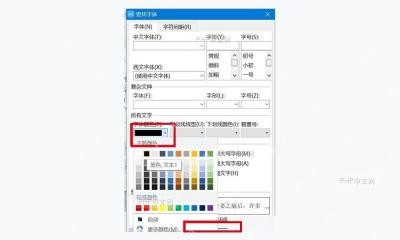
替换完成后,文档里所有符合条件的红色字都会统一变成黑色。要是你只想改文档里某一段的内容,先选中对应范围再开替换窗口就行;要是点完替换发现改多了,立刻按 Ctrl+Z 撤销,重新缩小选区或者把查找条件设得更精确再操作。


