





word要是一屏显示多页、想调成只显示一页,设置入口就在「视图」选项卡的「缩放」分区。切到「单页」模式后,编辑区会自动适配当前窗口大小展示一整页,要是觉得页面看着太大或者太小,再拖右下角的缩放滑块微调就行。本次操作以microsoft word为例。
第一步:切到视图选项卡
打开你要阅读或者编辑的Word文档,直接点顶部功能区的「视图」。这个选项卡整合了阅读模式、翻页方式、缩放比例和窗口排列的所有相关设置,要改一屏显示的页数,从这里进就对了。
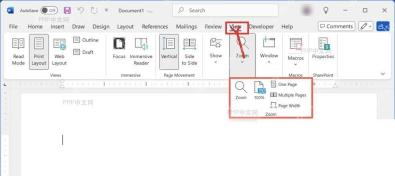
第二步:点击单页按钮
在「视图」选项卡里找到「缩放」区域,点「单页」就行,英文界面的Word这里显示为「One Page」。如果之前窗口是显示两页、多页并排,点完之后就会自动切回按单页查看的模式。

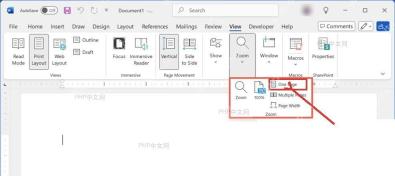
第三步:检查页面显示
回到正文编辑区,确认屏幕里只展示当前这一整页的主体内容。如果窗口特别宽,Word可能会因为默认缩放比例的问题,页面看起来不够居中,直接拖动右下角的缩放滑块,调到你看着舒服的阅读比例就行。
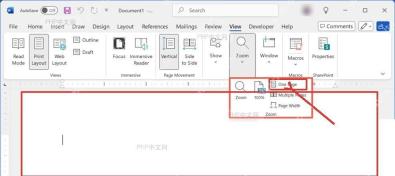
要是点了「单页」之后还是能看到左右并排的页面,就回头检查「视图」里的「页面移动」设置,是不是处在横向翻页或者并排阅读状态,切回默认的垂直翻页模式之后再点一次「单页」就好。日常编辑文档的时候,用「单页」功能搭配右下角的缩放滑块,基本就能把一屏多页的异常显示恢复成一屏一页。


