





word自带的绘图画布,能把多个形状、箭头、流程线都放在同一个区域里统一管理,之后移动或者调整整体版式的时候,所有元素不会乱跑散开。它的新建入口藏在「插入」选项卡的「形状」菜单最底部,点一下就能在文档里生成专属画布区域。
第一步:打开形状菜单
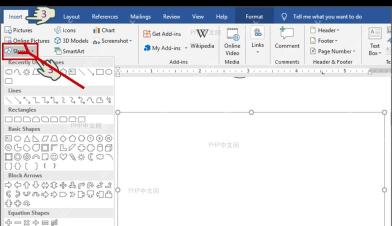
先把光标定位到你要插入画布的位置,点Word顶部菜单栏的「插入」选项卡,再点「形状」按钮就能展开全部形状库。要是你当前Word窗口拉得比较窄,「形状」按钮可能会和其他插图类按钮折叠到一起,先把窗口拖宽一点找起来更方便。
第二步:选择新建绘图画布
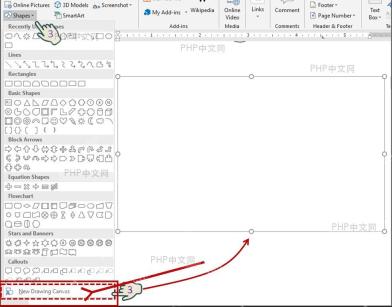
在弹出来的形状下拉菜单里往下滑,找到最底部的「新建绘图画布」选项点一下。如果你用的是英文界面,对应的选项是「New Drawing Canvas」,同样放在形状列表的最底端。

第三步:确认画布区域
点完之后页面上会弹出一个带边框、四周带调整控制点的矩形区域。之后你往里面插直线、矩形、箭头或者各种流程图形状,所有元素都会归在这个区域里;要移动整组图形的时候,直接点画布的边框拖动就行,不用挨个选。
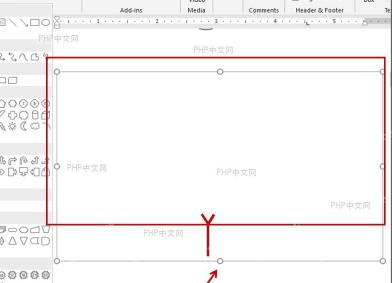
要是插完之后觉得画布位置不对,点住画布边框拖到目标段落旁边就行,也可以拖动边缘的控制点自由调整画布大小。绘图画布主要是用来批量组织多个图形的,如果你只需要插入单个形状,不用新建画布也能正常使用。


