





想让wps office里的word文档每次打开都是独立窗口,核心操作就是把窗口管理从默认的「整合模式」改成「多组件模式」。这个方法适用于wps 2019、wps office 2021以及最新版个人版;要是你只是临时在任务栏把文档分开,等关掉wps之后大概率又会变回标签页合并的状态。
第一步:进入设置中心
打开WPS之后,点左上角的首页或者WPS图标,就能进到设置中心。在设置页面往下滑,先路过「工作环境」和「组件管理」两组设置,最后找到「其他」板块,点里面的「切换窗口管理模式...」就行,这个入口位置比较靠下。
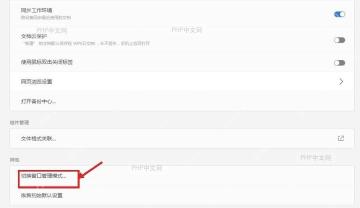
第二步:打开窗口管理模式
点完入口会弹出「切换窗口管理模式」的小窗口,默认选中的一般是「整合模式」——这种模式下所有文档都塞在同一个WPS窗口里,靠顶部标签页切换,自然每个文档没法单独成窗口。
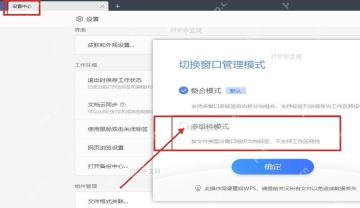

HR面试评价助手-Word版
下载
🎯 HR面试评价助手(Word版格式) 生成可直接复制到Word文档的标准格式HR面试评价 【使用方式】 1. 发送口令:HR面试评价 2. 粘贴JD文字 3. 上传简历文档 4. 上传面试记录(可选) 5. 复制生成的评价到Word 【输出特点】 - 纯文本格式,可直接粘贴到Word - 层次清晰,标题加粗...
第三步:选择多组件模式
在弹窗里改选「多组件模式」,点确定。这时候WPS会提示需要重启才能生效,先把你正在编辑的文档都存好,关掉所有WPS窗口,之后再重新打开Word文档就行。改完之后文字、表格、演示文件都会按类型分成独立窗口管理,所有Word文档再也不会挤在同一个标签页窗口里了。
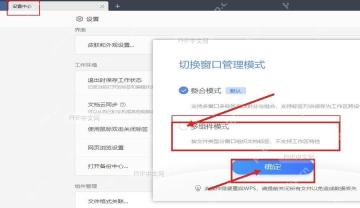
要是你已经切了多组件模式,个别文档还是挤在同一个窗口里,先把后台所有WPS进程都彻底关干净,再双击文件测试。注意只点右上角叉号关当前文档标签不算完全重启,要是任务栏里还留着WPS图标,设置大概率不会马上生效。


