





word 文档里空格太多,最快清理完的办法就是用「替换」功能:查找内容框输一个空格,替换为那栏留空,直接点「全部替换」就行。这个方法特别适合清理从别处复制来的文字、段落里混进去的半角空格,操作前最好先另存一份原文档,别把本来需要保留的英文单词间距也误删了。
第一步:打开替换
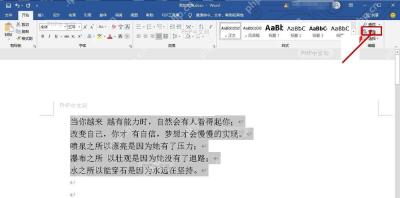
先打开要处理的 Word 文档,切到「开始」选项卡,在右侧「编辑」区域点「替换」,嫌点鼠标麻烦也可以直接按 Ctrl + H,一键调出同一个窗口。要是只想处理一小段内容,提前选中这段文字就行;不选中任何内容的话,Word 会默认对整篇文档执行替换操作。
第二步:输入空格
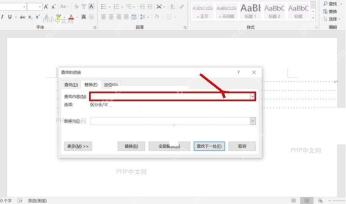
在「查找和替换」窗口里,把光标放到「查找内容」输入框,按一次空格键。这里不要输引号、文字或者其他符号,就留一个普通半角空格就行;如果文档里还混有全角空格,后面单独再搜一次全角空格处理就好。

WordPress API Pro
下载
生产级WordPress REST API集成,用于管理文章、页面、媒体、WooCommerce产品、Elementor内容、SEO元数据、ACF及JetEngine字段
第三步:全部替换
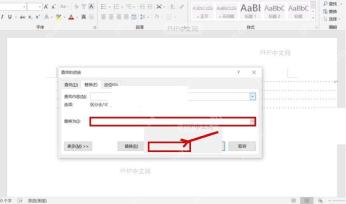
「替换为」输入框保持空白,直接点「全部替换」,Word 会把所有搜到的空格直接删掉。弹出完成提示后,回到文档里检查内容,如果发现英文句子的正常间距也被删了、单词都粘到一起,立刻按 Ctrl + Z 撤回,之后选中指定的中文段落再重新替换就行。
如果要删除的是全角空格,把「查找内容」里的半角空格删掉,切换到中文输入法按一次空格,输入全角空格,再按同样的步骤点全部替换就行。注意段落换行、制表符和空格是不同的格式内容,不要把它们混在同一次替换里处理。


