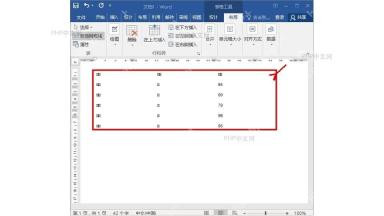
在 word 里把表格转成文字,操作路径很简单:先选中表格,点开「表格工具」的「布局」选项卡,点「转换为文本」,选好分隔符确认就完成了。下面全按 word 中文界面演示,英文版对应的入口是 layout 选项卡里的 convert to text。
这个方法可以直接删掉表格线,只保留所有单元格里的文字内容。转换前最好先存一份文档副本,尤其是表格有合并单元格、排版比较复杂的情况,转完之后的间距得手动检查一遍。
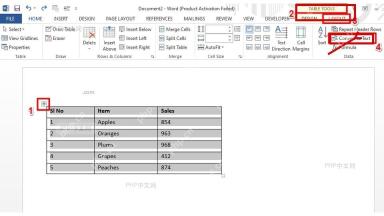
第一步:选中表格
把光标挪到表格左上角,等十字形移动柄出来之后点一下,整张表格就全选上了。要是只想转换部分内容,也可以手动拖选指定的行或列,注意别只把光标放在某个单元格里就往下操作。
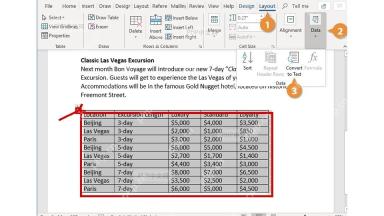
第二步:进入布局选项卡
选中表格之后,顶部功能区会自动弹出「表格工具」,切到其中的「布局」选项卡,在右侧的数据区域就能找到「转换为文本」按钮。要是没看到这个按钮,基本就是表格没真的被选中,重新点一次表格左上角的选择柄就行。

中文敏感词/违禁词检测与内容合规性检查工具。支持对小红书(Xiaohongshu)、Douyin(抖音)、WeChat(微信)、Weibo(微博)、Bilibili(哔哩哔哩)、Zhihu(知乎)、Taobao(淘宝)、JD.com(京东)等主流平台的禁用词、限用词及高风险词进行文本扫描与合规性分析。
第三步:选择分隔符
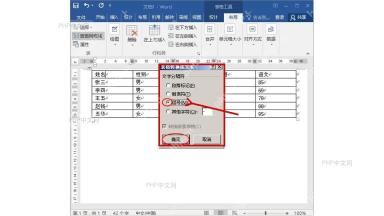
弹出「表格转换成文本」窗口后,先选分隔规则:想保留列之间的对齐关系,优先选「制表符」;转完准备放到纯文本里阅读,可以选「段落标记」;需要导入到其他系统时,再按对应要求选逗号或者其他自定义字符。确认分隔符后点「确定」。
第四步:检查转换结果
转换完成后,原来的表格线会直接消失,单元格内容会按你刚才选的分隔符排成普通文本。重点核对两处:每一行的字段有没有错位,原来合并过的单元格有没有多出空白位置。发现不对就按 Ctrl+Z 撤销,换一种分隔符重新试就行。