





要在 word 里对比两份文档,先把两个文件都打开,再切到「视图」选项卡,用「并排查看」和「同步滚动」功能就行。这个方法很适合核对合同、项目方案、论文改稿这类内容,核心是让两份文档同时摆在屏幕左右两侧,方便直接对照。
第一步:打开两份文档
分别打开你要对比的两个 Word 文件,确保两个文档都在 Word 程序里正常加载。要是你只开了一份文档,「并排查看」按钮大概率是灰的点不动,就算点了也找不到可以配对的对比窗口。
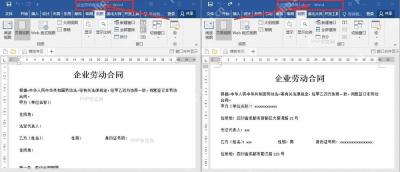
第二步:点击并排查看
随便切到其中一个文档窗口,点顶部菜单栏的「视图」选项卡,在「窗口」功能区里找到「并排查看」按钮。点完之后 Word 会自动把两份文档平铺到屏幕左右两边,你直接就能对照着看标题、段落、页码的位置差异。
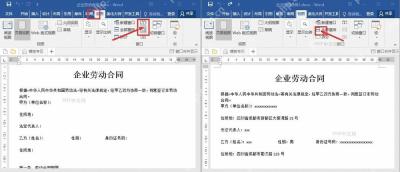

第三步:开启同步滚动
并排显示之后,还是在「视图」选项卡的「窗口」区域,确认「同步滚动」处于开启状态。这时候你滚动左侧的文档,右侧文档也会跟着翻到相近位置,核对长文档时不用来回手动拖进度条找段落。
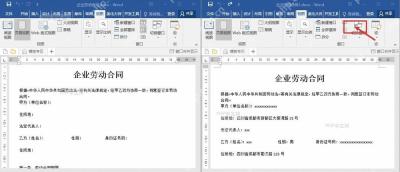
核对完之后,再点一次「并排查看」就能退出左右分屏的状态。要是两份文档的段落数量差特别大,你可以先临时关掉「同步滚动」,分别把两个窗口拖到要核对的位置,再继续比对就行。


