





在word里对齐姓名、日期、金额、合同双方这类信息,别再一个一个敲空格凑位置了。先调出标尺,在要对齐的位置设好制表位,把光标插到两段文字中间按tab就行。要是需要精准到厘米级的定位,也可以进「制表位」设置面板,直接输入位置、选择对齐方式和前导符。
下面拿合同信息排版举例子,左边是字段名,右边是对应内容。制表位就是规定按一下Tab光标会跳到哪的定位标记,按Tab后自动插入的跳转标识叫制表符,两者配合起来,后面的内容自动就会落在同一条竖线上,整整齐齐。
第一步:显示标尺
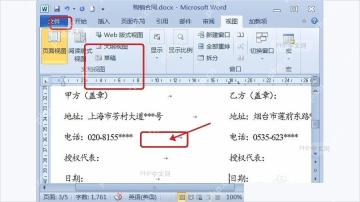
切到顶部的「视图」选项卡,把「标尺」前面的勾选上。页面上方调出水平标尺之后,才能直接在标尺上点选位置添加制表位。要是你只看到功能区没看见标尺,按Tab只会默认跳一小段固定距离,根本没法精准排齐。
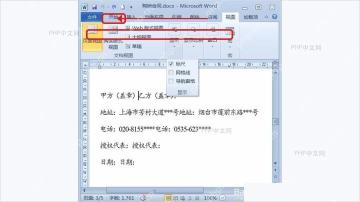
第二步:选中要排版的段落
拖选所有需要统一对齐的行,比如合同里的地址、电话、授权代表和日期这几行。制表位属于段落格式,你只选一行就只会在那一行生效,要让多行同时对齐,必须把所有要处理的这些段落全选中。
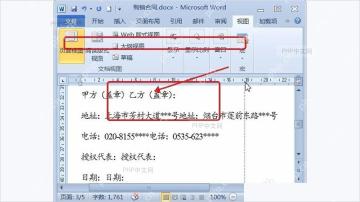
第三步:点击标尺位置
在水平标尺上找到你想让文字落定的位置,点一下就行。标尺上出现制表位符号,就说明这个位置已经被系统记录下来了。一般要让右侧内容从同一竖线开始,把制表位放在字段名后面空出一点的位置就合适。

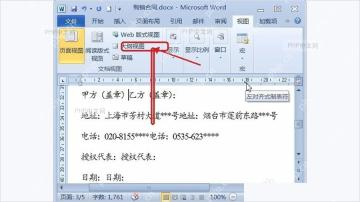
第四步:按 Tab 对齐文字
把光标挪到字段名和后面的内容之间,按一下Tab,后面的内容直接就跳到你刚设的制表位位置了。每一行都在同样的位置按一次Tab,地址、电话、日期全都会顺着同一条竖线排开。要是哪行没动,大概率是光标放错地方了,或是那行段落没被选上、没应用上同一个制表位设置。
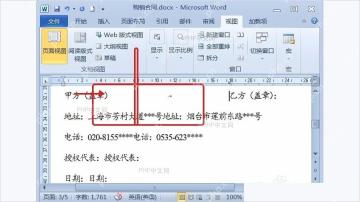
第五步:打开制表位窗口
要更精准的话,就打开段落设置里的「制表位」面板。在「制表位位置」里直接输入数值,比如 6 字符、8 厘米都行;对齐方式可以选左对齐、居中、右对齐或小数点对齐;要做目录那种点线引导的效果,就在「前导符」里选点线,最后点「设置」再点「确定」就完成了。
位置设错了也很好改,直接在标尺上把制表位符号往下拖出标尺范围就能删掉,在制表位设置窗口里也可以选中错误的位置点「清除」。排带小数点的金额优先用「小数点对齐」,做签名栏、目录页码的时候可以用右对齐加前导符,敲空格只适合临时写草稿,正式排版别用。


