





想在word的阅读版式里调出目录导航,核心入口在「视图」选项卡下:先进入阅读模式,再把导航窗格显示出来,左侧就能直接按标题层级跳转。中文界面里这几个功能名可能显示为「阅读模式」「阅读版式」或「导航窗格」,英文界面对应的是 read mode 和 navigation pane。
这个方法特别适合长文档、论文和报告使用。目录导航能不能正常展开,前提是正文的章节标题已经套用了「标题1、标题2、标题3」这类内置样式,要是只手动把文字加粗放大,Word通常识别不出对应的目录层级。
第一步:进入阅读版式
打开目标文档,切到顶部的「视图」选项卡,点击左侧的「阅读模式」入口。用中文版Word的话,按钮名称可能显示为「阅读模式」也可能是「阅读版式」;进入后页面会自动调整成更适合横向浏览的样式,各类编辑工具都会收起来,界面更清爽。
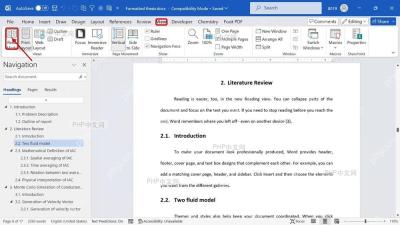
第二步:勾选导航窗格
不用退出当前界面,还在「视图」选项卡里,找到「显示」分组,勾选「导航窗格」。如果当前用的是英文版界面,对应复选框就是 Navigation Pane;勾上之后,Word 会在文档左侧自动弹出导航面板。

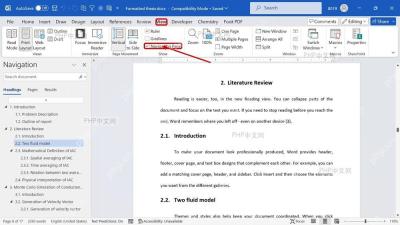
第三步:切到标题目录
左侧面板出现后,选择「标题」页签就能看到完整的目录层级。点任意一级、二级标题,正文会直接跳到对应位置;目录太长想收起的话,点标题前面的加减展开符号就行。如果打开面板后只有搜索框、看不到标题列表,先回到正文把章节名设置为对应标题样式,再重新打开导航窗格就正常了。
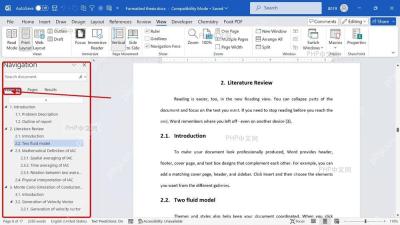
设置完成后你可以继续留在阅读版式里浏览内容,也可以切回「打印布局」模式编辑正文。只要导航窗格保持开启,之后阅读长文档时都能直接按标题定位章节,找内容效率很高。


