





word的表格属性有两个常用入口:一个在表格右键菜单里,另一个是选中表格后,到顶部「表格工具-布局」选项卡点「属性」。下面以windows版微软word的常规界面为准说明,wps文字的对应入口名称基本一致。
第一步:点进表格
先把光标放到表格里任意单元格,或者直接选中整个表格。注意光标必须落在表格范围内,Word才会调出所有表格相关菜单,顶部才会显示「表格工具」下的设计、布局两个选项卡。
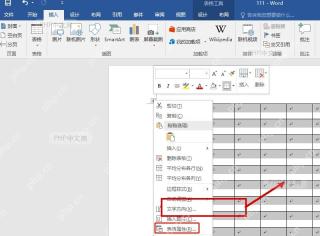
第二步:右键打开属性
在表格区域点右键,菜单靠底部的位置就能找到「表格属性」。要是右键点到了表格外面,弹出的只会是普通文字菜单,看不到这个入口,把光标挪回单元格内部或者点表格线再右键就行。

第三步:查看属性窗口
点开「表格属性」之后,窗口顶部能看到「表格、行、列、单元格、可选文字」几个标签。要调整张表的对齐方式、文字环绕、指定表格总宽度,就切到「表格」标签;改行高去「行」标签;改列宽去「列」标签;调单元格垂直对齐、边距这类设置就选「单元格」标签。所有设置改完点「确定」,修改才会生效应用到当前表格。
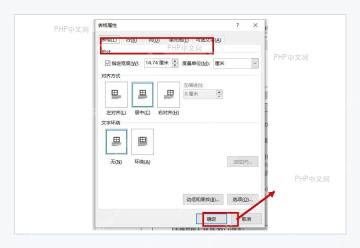
顶部功能区的入口再补充下:光标放进表格之后,打开「表格工具-布局」栏,靠前的位置一般就能看到「属性」按钮。要是找不到,先确认光标还停在表格里——普通正文编辑状态下,这个按钮是隐藏不显示的。


