





wps演示里的ppt「魔法一键美化」功能,藏在「设计」选项卡里,用起来很简单:打开待整理的演示文稿,调出智能美化面板,挑好配色、版式预览效果,点应用就能自动美化。特别适合已经填好文字图片、只是排版乱糟糟的幻灯片。
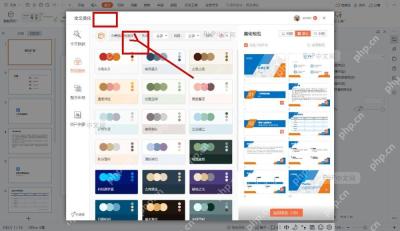
第一步:打开美化面板
先打开你要改的PPT,顶部菜单栏切到「设计」选项卡,找到标着「智能美化」的魔法风入口。点进去就弹出全文美化面板,左边列着全文换肤、智能配色、整齐布局这些分类,右边直接出整套幻灯片的美化预览。别着急点应用,先确认面板已经识别到你文稿里的所有页面,没漏页再往下走。
AI一键生成成品PPT☜☜☜☜☜点击生成;
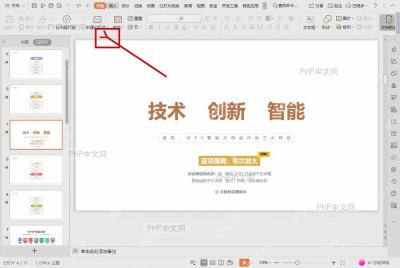
第二步:点击魔法美化
要是你只想调当前这一页的排版,直接点功能区的「魔法」或者「智能美化」按钮就行,软件会自动把当前页的标题、正文、装饰元素全部重新归置整齐。页面内容少的时候,魔法美化一般会优先调整字体层级和元素间距;要是页面堆了太多内容,最好先把没用的零散文本框删掉,再点美化,效果会好很多。
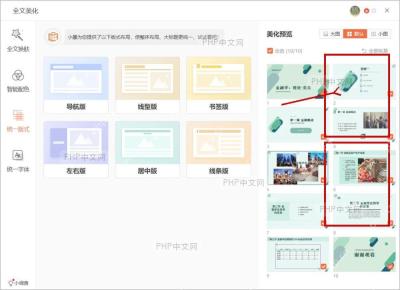
第三步:选择配色和版式
进了美化面板,先去「智能配色」栏挑和内容调性匹配的色系,再扫一眼右边每一页的缩略预览:做商务汇报选蓝、灰这类低饱和度的稳重大气配色就好,做培训课件、活动宣传的PPT,可以选对比度更高的亮色系。配色选完再切到布局选项,重点先扫一遍标题页、目录页、表格页,看看有没有明显排版错位的问题。

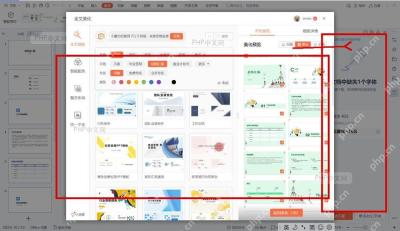
第四步:应用并检查结果
确认预览里没有标题被挤出页面的问题,就可以点「应用美化」了。美化完成回到普通编辑界面,逐页过一遍标题、正文、图片、表格的位置,重点查两个地方:一是文字有没有被自动缩得太小看不清,二是品牌 LOGO、页码、备注栏这类固定元素有没有被美化效果盖住。要是只有单页效果不对,不用全撤销,单独撤销这一页的调整,手动对齐微调就行。
美化完的PPT要发别人的话,记得先存一份副本再导出PDF,既留了可编辑的源文件,也能避免不同电脑字体不兼容,导致排版又乱掉。












