





在 excel 里复制筛选后的表格,经常不小心把隐藏内容也顺带粘过来?按这几步操作就行:先选中要复制的区域,按 alt + ; 只选可见单元格,最后正常复制粘贴。这个方法适配所有被筛选、隐藏行或隐藏列隔开的数据,不会把看不见的内容一起带过去。
第一步:选中要复制的表格区域
直接用鼠标框选整块源数据,别只点某一个单元格。就算选中的范围里包含隐藏行、筛选后暂时看不见的行也没关系,后面操作会自动把范围缩小到可见单元格。
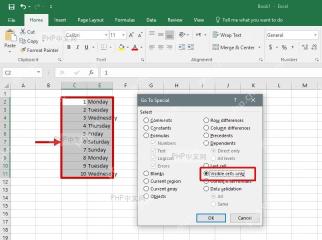
第二步:打开定位条件窗口
保持选区不动,按 Ctrl + G 调出“定位”窗口,再点“定位条件”;也可以从顶部“开始”选项卡进入“查找和选择”,再打开“定位条件”面板。要是操作过程中选区边框消失了,重新框选一次数据区域就行。
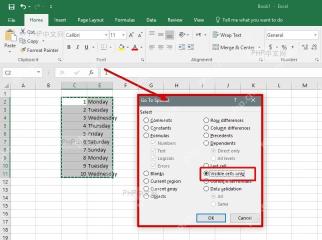
第三步:勾选可见单元格
在“定位条件”面板里选“可见单元格”,英文版 Excel 对应的选项是 Visible cells only,选完点“确定”就好。嫌路径麻烦的话,框完源区域直接按 Alt + ;,效果完全一样。

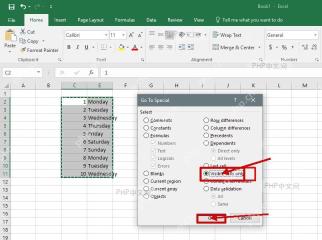
第四步:复制并粘贴到目标位置
确认选中的只有可见单元格后,按 Ctrl + C 复制,点一下目标区域的起始单元格,再按 Ctrl + V 就完成了。粘贴出来的数据只会包含当前能看到的行列;如果目标区域多出空行,基本是第三步没成功选中可见单元格,撤销后重新按一遍 Alt + ; 再复制就行。
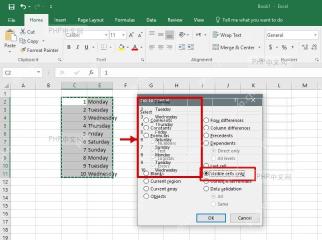
操作完可以关掉筛选、取消行列隐藏,对比下目标区域的内容:原来被隐藏的记录一条都没被复制过去,就说明这次的可见单元格复制操作成功了。


