





wps表格要改阅读模式的高亮颜色,入口就在「视图」选项卡下的阅读模式下拉菜单里。想快速换色直接点预设色块就行,要自定义精准颜色的话,点「其他颜色」在弹出的窗口里选好确认就生效。
第一步:打开阅读模式颜色菜单
先打开你要查看的表格,切到顶部的「视图」选项卡。找到「阅读模式」按钮,点它右侧的下拉箭头,就能展开颜色面板,所有预设色块都会直接显示在菜单里。
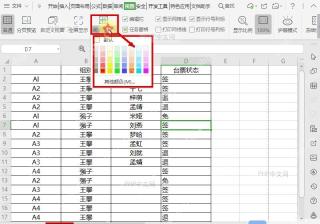
第二步:选择其他颜色
如果预设的颜色都不合适,直接在颜色面板里点「其他颜色」。弹出的选色窗口里,你既可以在色谱区域挑想要的颜色,也可以通过调整红、绿、蓝的数值精准调色,选完点「确定」就行。
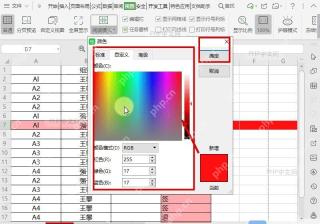

第三步:检查聚光灯显示效果
回到表格界面,随便单击一个单元格看看阅读模式的效果:当前选中单元格的整行和整列,都会用你刚设置的颜色高亮。注意别选太深的颜色,很容易遮住单元格里的内容,更推荐选浅一点的蓝色、绿色或者粉色。
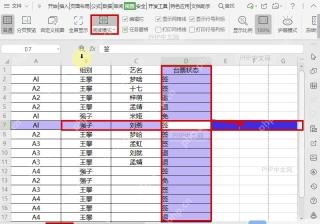
如果点完单元格没出现横竖高亮,先切回「视图」选项卡,确认「阅读模式」按钮是开启状态。要是只想临时关掉聚光灯,再点一次「阅读模式」就好,不会改动表格里的原有数据和单元格格式。


