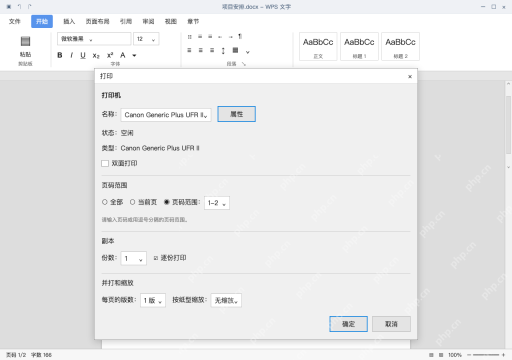
wps打双面,先确认打印机是否支持自动翻面,按ctrl+p打开打印窗口,在打印机「属性」里选对应的双面方式。这里用canon驱动的「基本设置→单面/双面/手册打印」演示,不同型号命名不一定相同。正式打印前先拿少量页测试正反方向,不支持自动双面的设备走手动流程,别看到wps有选项就默认硬件一定能自动翻面。
第1步:打开打印窗口,核对打印机
打开要打印的WPS文字文档,按Ctrl+P,先核对打印机名称和连接状态,再点击“属性”。图中型号只是Canon驱动示例,实际打印要选自己的设备,别把导出PDF的虚拟打印机当成实体双面打印机。
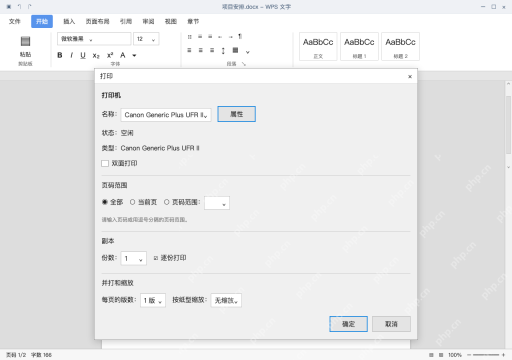
先核对页码范围和份数,避免误打一整份。找不到双面相关设置时,先核对驱动和设备能力,别为了调出按钮随意安装不匹配的驱动,也不要默认所有打印机属性界面都一样。
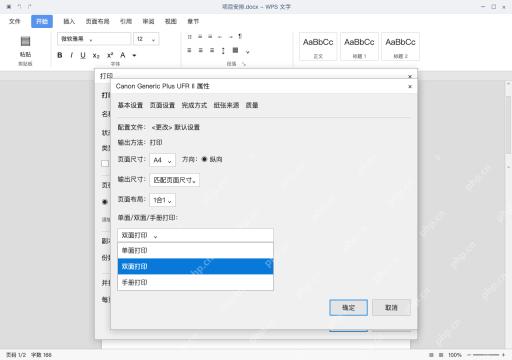
第2步:在驱动里选择双面打印
本例进入打印机属性的“基本设置”,展开“单面/双面/手册打印”,选“双面打印”。这是打印机驱动中的选项,不要误选下面的“手册打印”。

WPS macOS Helper
下载
{"answer":"协助 macOS 用户准备、转换、导出及排查 Word、PDF、Markdown、PowerPoint 和 Excel 文件,确保 WPS Office 工作流程可靠。"}
驱动另外提供翻转边或装订方向时,按纸张方向和装订方式选择:侧边翻阅和顶部翻阅的需求不一样,先按本机说明测试。如果本机没有相应选项,查看驱动说明,不要照搬其他型号的按钮名称。
第3步:确认范围,先试印再批量输出
在属性窗口确认设置,回到WPS打印窗口再检查页码范围、份数和每页版数。先选少量连续页试印,核对正反页次、上下方向和装订边,确认正确后再按需要打印整份。
若设备不支持自动双面,按WPS的手动双面打印提示处理,首次用两张纸试清进纸方向再继续,不能照搬另一台打印机的翻纸方式。图中仍是打印前窗口,不代表已经完成真实打印。