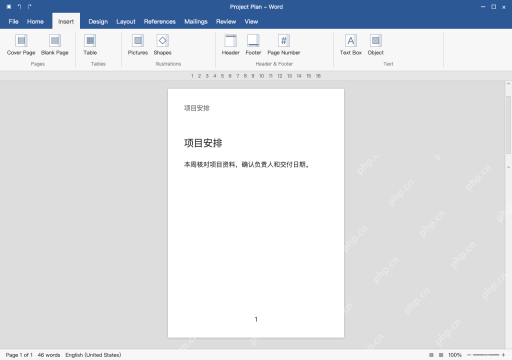
word加页眉页脚,双击页面顶部或底部就能进入编辑,页眉输标题,页脚用page number插入自动编号,弄完关闭页眉页脚返回正文。别在正文空白处狂按回车把标题顶到页边,也别手动逐页输页码。这里用windows版word演示“项目安排”标题和页脚编号,要封面不显示、奇偶页不同或分节另起标题时,分别设置对应页眉页脚,需要独立于上一节时再断开链接。
第1步:进入页眉,输入需要重复的标题
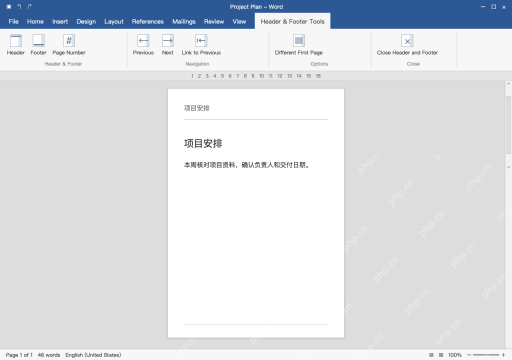
双击页面上方边距区域,进入页眉编辑,输入“项目安排”。正文会变淡,页眉区域出现边界线,顶部自动切到页眉页脚工具;要是还能在正文里打字,先退出重新定位。
标题长度按实际内容控制,别敲一串空格把它推到右侧。需要居中时直接用段落对齐功能,文档存在分节时先核对当前节,避免把不同章节的标题一起改成相同内容。
第2步:在页脚插入自动页码
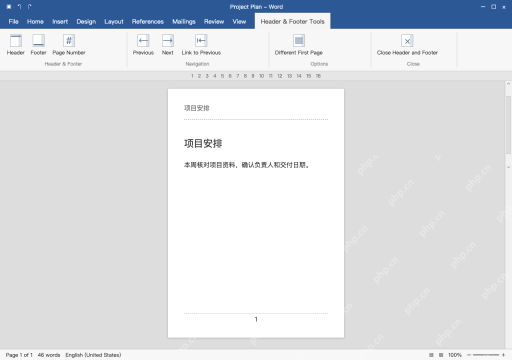
双击页面底部进入页脚,用Page Number(页码)选择底端的编号样式。本例页脚中间显示1,后续页由Word自动递增,不用每一页手工输入数字。

Work Productivity Word Mail Workflow Helper
下载
构建并排查Microsoft Word邮件合并及DOCX模板工作流,使用合并域、内容控件、文档属性、重复区块、数据等
页脚已有文字时,把光标放在需要的位置,再选当前位置插入页码,避免整套样式覆盖已有落款。编号起始值与格式在页码格式窗口调整,不要靠修改显示数字伪造顺序。
第3步:关闭编辑,再逐页核对
点击Close Header and Footer(关闭页眉和页脚),或双击正文返回普通编辑状态。查看标题与页码是否在预期位置,正文有没有被挤压,打印预览中边缘内容是否完整。
封面不需要显示时开启首页不同;不同章节要不同标题时,先在相应节断开链接再修改。保存后至少核对封面、正文首张和后续页面,隐藏的页眉页脚也要检查,别只看当前一页。