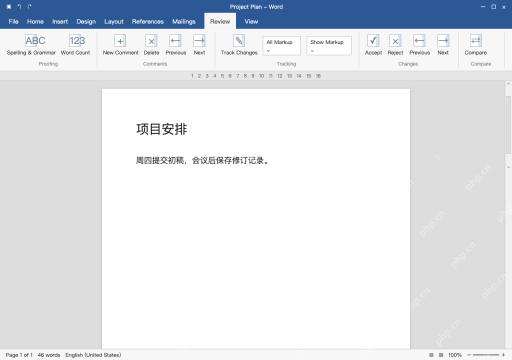
word修订在「审阅→修订」里开启,所有改动都会留下增删记录。再点一次修订按钮只会停止记录后续修改,不会清掉已有的痕迹。要导出干净的正文,得逐条接受或拒绝已有修订,单独处理批注,再存新副本。选“无标记”只是暂时隐藏显示,不等于删掉了修改历史。这里用windows版经典修订界面演示,先留好带记录的原文件,别用一键接受跳过内容确认。
第1步:打开修订,再修改正文
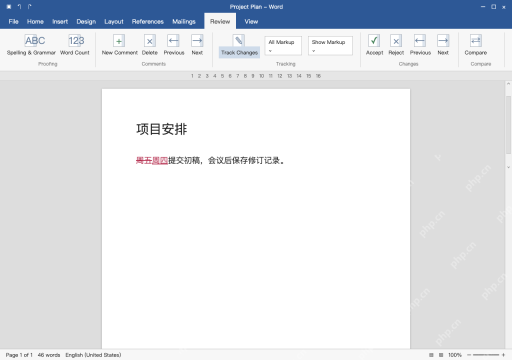
先存好原文件,点Review选项卡下的Track Changes,确认按钮处于开启状态再改内容。比如把“周五提交初稿”里的日期改成“周四”,就能同时保留原文和新改内容的对应关系。
这个开关只作用于开启后的编辑,没法补录之前已经改完的内容。要对比之前存的不同版本,用比较文档功能就行。多人协作时先确认你编辑的是约定好的文件,别覆盖别人的旧副本。
第2步:看全部标记,逐条决定保留什么
查看模式选All Markup,看清删除线和新增的文字。本例里保留了“周五”的删除记录和“周四”的插入记录,最终日期得由稿件负责人确认,别光靠文字颜色判断哪个是对的。

Work Productivity Word Mail Workflow Helper
下载
构建并排查Microsoft Word邮件合并及DOCX模板工作流,使用合并域、内容控件、文档属性、重复区块、数据等
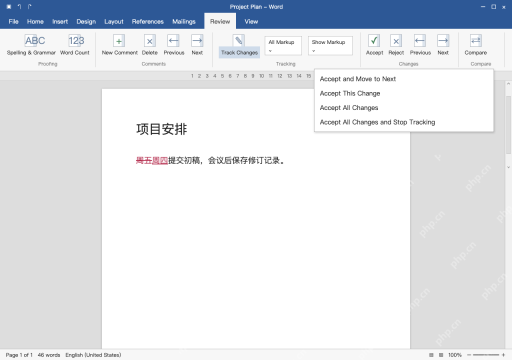
选中对应改动,点Accept保留新修改,点Reject撤回改动。没核对完别直接点接受所有更改,批注是单独的审阅意见,接受修订不会同步删掉批注。
第3步:处理完已有修订,再停止跟踪
逐条处理完所有已有修订,再关掉Track Changes,停止记录后续的修改。本例确认最终用“周四提交初稿”,正文里不会再留“周五”的删除线,别只把显示模式切成无标记,就以为文件里已经没有修订痕迹了。
交付前另存一份最终副本,重新打开后切到所有标记模式再核对一遍,必要时用文档检查器排查剩余的审阅信息。需要留的协作记录放在内部版本里,外发前也要逐条检查批注和个人信息。