word的拆分窗口和拆分表格是两个不同功能:要同时查看同一文档的两处内容,用「视图→拆分」;要把大表分成上下两张,用「表格工具→布局→拆分表格」。窗口拆分不拆文件,表格拆分也不会自动生成新文档。以下是windows桌面版操作演示,先确认要调整的是查看方式还是表格结构,操作前留好备份,拆完表要检查新表表头和分页,别看到中间有空行就停手。
第1步:用视图拆分同一文档窗口
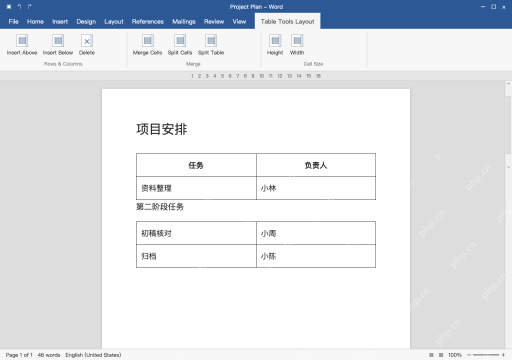
打开 View(视图),点击 Split(拆分),把同一文档分成上下两个窗格。上面看「项目安排」,下面滚动到「归档记录」,两个窗格仍属于同一个文件,两边编辑的内容是同步生效的。
要滚动哪个窗格,先点击对应区域激活。别把它当成两个文件的并排比较,想恢复普通视图时点 Remove Split(取消拆分)就行,不会删除正文也不会生成新文件。
第2步:将光标放在新表的首行
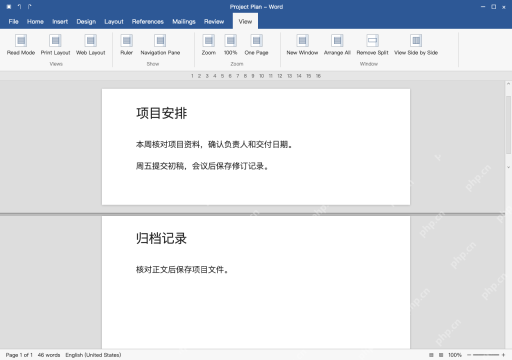
处理表格时先切回普通窗口,把光标放在你想设为下方新表第一行的任一单元格。本例选的是「初稿核对」这一行,不要直接选中整张表,也不用提前在表格外插一串空行。

Work Productivity Word Mail Workflow Helper
下载
构建并排查Microsoft Word邮件合并及DOCX模板工作流,使用合并域、内容控件、文档属性、重复区块、数据等
光标位于表内时才会显示上下文表格工具。如果只看到文档页面的 Layout 选项卡,说明还没进对位置,先点回目标行的单元格,再找 Table Tools 的布局选项卡。
第3步:拆成两张表,检查表头和分页
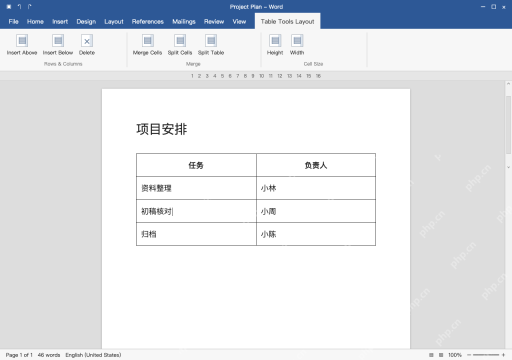
在 Table Tools 的 Layout(表格工具布局)中点击 Split Table。「初稿核对」就会成为下方新表的首行,上下表之间会多出普通段落,本例在中间输入「第二阶段任务」作说明。
本例下方新表没有原来的表头,按需要补齐并设置重复标题行,再检查列宽、边框以及跨页表现。位置选错直接撤销后重新定位就行,不用删掉整行数据硬拆。