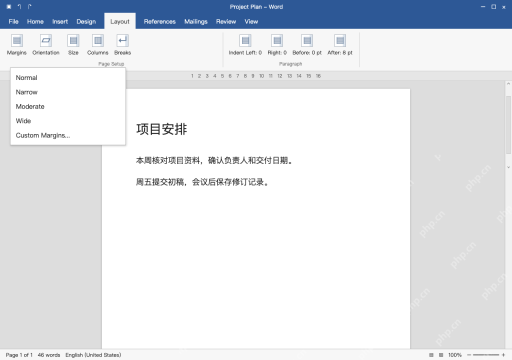
word页面设置先在“布局”里选纸张方向和纸型,再调页边距,最后逐页检查正文、表格和页码。别靠缩小字号硬塞版面,也别把打印预览的缩放当成页面实际尺寸。这里按windows桌面版的layout、orientation、size和margins操作,整篇统一修改和仅改某一节是两回事,文档已有分节符时尤其要核对应用范围,改完再确认页数和换行符合要求。
第1步:在布局里选择纸张方向
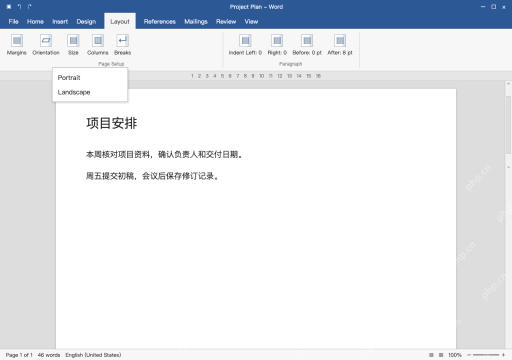
打开“布局”选项卡,点击Orientation,按稿件需要选择Portrait(纵向)或Landscape(横向)。宽表格需要横向时,先确认是整篇改横向还是仅表格所在的节横向,再动手修改。
本例展开方向菜单展示操作入口。切换后文字会重新换行,页数也可能变化;如果只是表格太宽,先试试调整列宽和表格布局能不能解决,没必要直接把整篇改成横向。
第2步:纸型选对,再调整内容
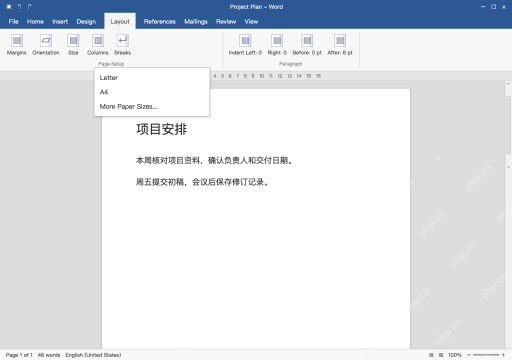
在“布局”选项卡里打开Size,按需要选A4或实际使用的其他纸型。交付要求是A4时就用A4,别以为Letter只是另一个叫法,两者尺寸不同,后续打印和分页都会受影响。

Work Productivity Word Mail Workflow Helper
下载
构建并排查Microsoft Word邮件合并及DOCX模板工作流,使用合并域、内容控件、文档属性、重复区块、数据等
自定义尺寸要在More Paper Sizes...里按要求填写,同时确认打印机支持对应纸张。页面大小不是导出图片的像素大小,换了纸型后先检查正文和表格有没有内容被挤出页面。
第3步:选择页边距,检查应用范围
打开Margins,可以选Normal等预设,需要精确数值时选Custom Margins...。在弹出的页面设置窗口核对上下左右边距与应用范围,按整篇或当前节的实际需求确定。
别靠在每行开头输入空格凑左边距。完成后打开打印预览逐页看标题、表格与页脚,要是纸张边缘出现内容截断,也要核对打印机可打印区域;确认后保存个副本,方便和修改前的版本对比。