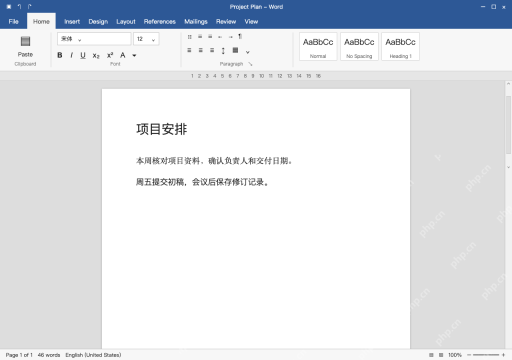
多个word要合并成一份,少量内容直接复制粘贴就行,整份追加可用「插入→对象→文件中的文字」;如果是同一份文稿的不同审阅版本,再用「审阅→比较→合并」汇总修订。这三种方法用途不同,别把合并修订当成普通章节拼接。操作前备份原件,在副本里按顺序处理,完成后逐项核对标题、页码和表格,尤其留意同名样式覆盖以及分节符带来的页眉变化。
第1步:少量内容用复制粘贴,先选格式策略
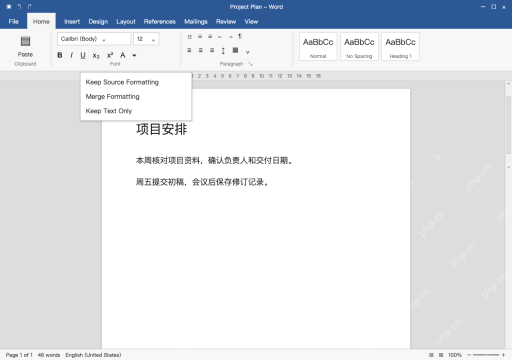
在源文档选中需要的正文复制,切到目标文档,把光标放在要接入的位置再粘贴。粘贴选项里的保留源格式、合并格式或只保留文本,决定内容进入目标文档后的保留方式;只保留文本会丢弃图片等非文本内容,也不会替你检查有没有漏选。
标题、表格和图片都要保留时,先试保留源格式;只需纯文字时再选只保留文本。别漏选正文最后一个字,也不要把整篇内容复制成图片,否则后续没法按普通文字继续编辑。
第2步:整篇追加用文件中的文字
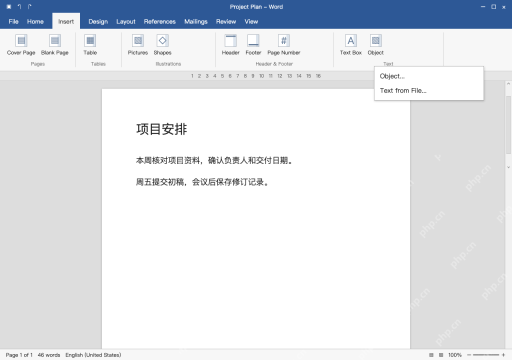
需要追加整篇文件时,在目标文档中定位插入点,打开「插入」,点击「对象」旁的下拉箭头,选择Text from File...,在文件窗口选中源文档后插入。
这会把内容直接加入当前文档,不会生成一个双击才能打开的附件图标。多份材料最好按顺序逐份插入并检查分界,章节要独立起页时再按需插入分页或分节,别指望文件选择框自动替你排好业务顺序。

构建并排查Microsoft Word邮件合并及DOCX模板工作流,使用合并域、内容控件、文档属性、重复区块、数据等
第3步:同稿多人修改,用合并汇总修订
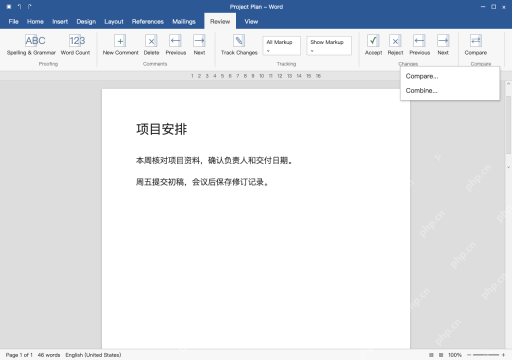
如果几个人修改的是同一份原稿,在「审阅」选项卡打开Compare的菜单,选择Combine...。在后续窗口指定原始文档和修订文档,核对来源后生成合并结果,再逐条查看所有修改。
这种合并是用来处理版本差异,不适合把互不相关的章节简单接在一起。原始文件和各人的修改稿都要留底,出现冲突时按内容决定接受或拒绝,别以为点过合并就已经完成校对。
第4步:检查分界和页眉,另存合并结果
回到正文,先检查所有材料的连接处,再核对标题层级、表格是否跨页异常,以及页眉页脚、页码是否沿用了上一节的设置。发现格式突然变化时,打开编辑标记查分页符和分节符,别用连续空格或回车硬推位置。
统一样式后再更新目录或交叉引用,另存为新的文件名,关闭后重新打开确认。合并后的总页数可能变化,判断是否漏内容应对照各份材料的首尾和关键表格,不能只拿几份文件的页数相加作结论。