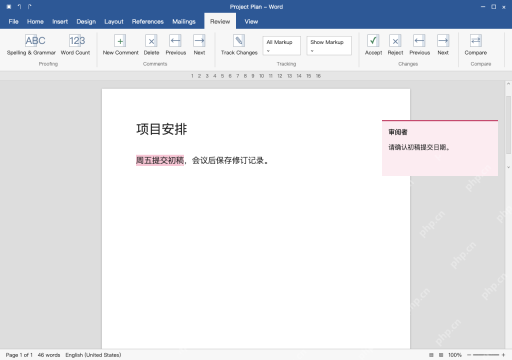
word加批注,先选中要讨论的文字,点「审阅→新建批注」输入意见,写完点正文就能继续编辑。批注是旁注,不会改动原文,要实际改字可以用修订功能。这里按windows版word经典批注界面演示,标注「周五提交初稿」询问日期。新版microsoft 365可能要点「发布」提交批注,发文档前记得核对意见是否提交、有没有不该外发的内容。
第1步:选中需要讨论的具体文字
打开「项目安排」文档,选中「周五提交初稿」,再切到 Review(审阅)。先选文字能让批注指向明确对象,不会只挂在某个光标位置,收到文档的人不用猜你说的是哪一句。
别为了评论一个日期就选中整篇内容,哪怕只想把「周五」改成其他日期,也不要把新日期直接输进批注就以为正文已经更改,意见和实际文字要分开处理。
第2步:新建批注,写清要确认的事
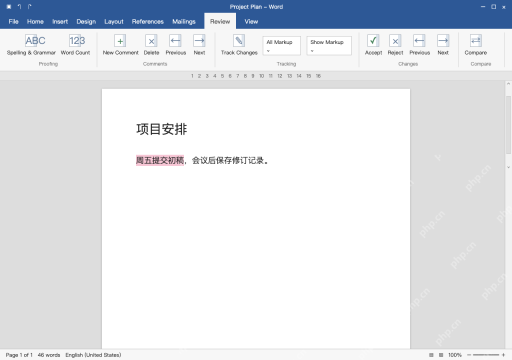
点击 New Comment(新建批注),在右侧批注框输入「请确认初稿提交日期。」。意见紧贴选中文字,把需要对方确认的内容说清楚,比单独写一句「这里不对」更容易处理。

Work Productivity Word Mail Workflow Helper
下载
构建并排查Microsoft Word邮件合并及DOCX模板工作流,使用合并域、内容控件、文档属性、重复区块、数据等
经典界面写完后点正文就能离开输入框;如果本机是带发布按钮的新式批注,按提示提交就行。没提交的草稿不能当成别人已经看到的意见,也不要在批注里放账号、密码或客户隐私。
第3步:检查定位和内容,再保存文档
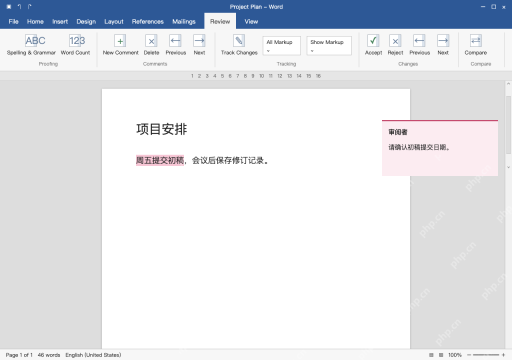
点正文后重新选中这条批注,核对它仍指向「周五提交初稿」,右侧显示的是「请确认初稿提交日期。」。后续要继续沟通可以用当前版本提供的回复入口;要撤回无效意见,选中对应批注删掉就行。
保存文件后重新打开,确认批注保留。给外部人员交付前逐条检查所有意见;隐藏标记不等于删除批注,确实不该保留的内容要删除并重新保存,不要只把侧边栏关掉。