卸载wps要先备份个人文档、本地未同步文件,再退出wps,从系统卸载入口启动官方卸载向导。出现“清除数据”选项时,确认备份可用后再操作。别先删安装文件夹,更别全盘搜索kingsoft后一键删除。下面按windows经典卸载向导演示,残留图标、文件关联和缓存要分别检查;“卸载干净”不会删除云端账号,也没法保证每台电脑完全没有日志或配置痕迹。
第1步:先备份,再打开官方卸载程序
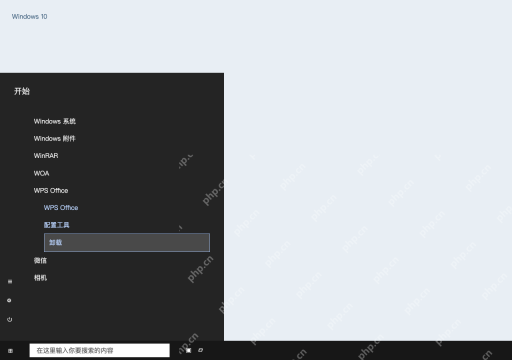
先把个人文档、未同步文件和需要留存的本地备份复制到安全位置,打开副本核对确认没问题。关闭所有WPS窗口后,在开始菜单的WPS Office文件夹找到“卸载”,启动自带向导。
不同安装方式也可以从Windows的应用管理或控制面板进入卸载入口。文件后缀仍能由其他软件打开,不等于备份已经完成;单位管理设备先遵循管理员要求,不要自行清理共用组件。
第2步:在卸载向导选择直接卸载
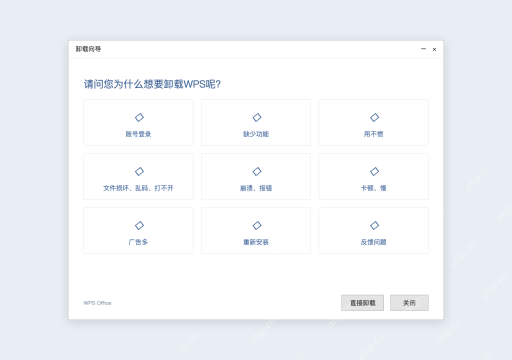
确认打开的是WPS Office的“卸载向导”,参考版本点击“直接卸载”,别把“重新安装”的提示当成卸载完成。新版窗口的按钮可能不同,以本机明确的卸载入口为准。

{"answer":"协助 macOS 用户准备、转换、导出及排查 Word、PDF、Markdown、PowerPoint 和 Excel 文件,确保 WPS Office 工作流程可靠。"}
等向导自动处理,不要直接删除正在使用的程序目录。出现文件占用或权限提示时先按提示退出相关程序;不要为了跳过提示去结束不认识的系统进程。
第3步:核对清除数据范围,再完成卸载
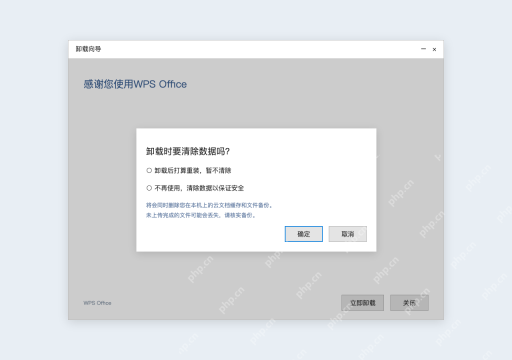
弹出“卸载时要清除数据吗?”的提示时先读说明:清除选项可能同时移除本机的云文档缓存和文件备份,未上传完成的文件可能丢失。没核实备份就先点取消;准备重装还要保留本地资料的,按实际情况选择暂不清除。
确定不再使用且已经核实备份,才选择相应清理项并确认,随后等向导跑完。之后再检查启动项、快捷方式和文件默认打开方式;不要批量删除未知注册表项,也别把其他金山产品或个人文档当成残留。