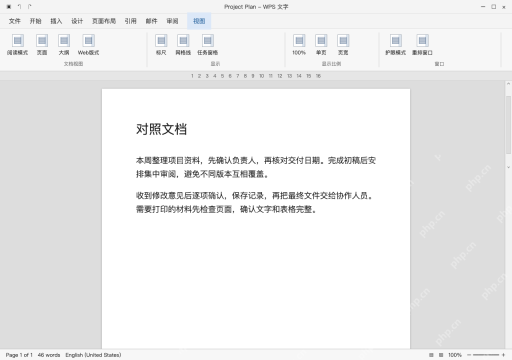
wps文档页面发绿,先点顶部「视图」,再点一次「护眼模式」关掉,看看页面能不能恢复白色。要是只有单个文件变色,就去检查文档页面颜色;如果浏览器、桌面全跟着发黄,就得排查系统夜间模式或者显示器设置。这里用windows桌面版wps文字的经典入口演示,别把所有发绿发黄问题都归到同一个开关。关护眼模式不会清文档自带背景色,别为了改显示乱删正文或者重装软件。
第1步:进入视图,确认护眼模式状态
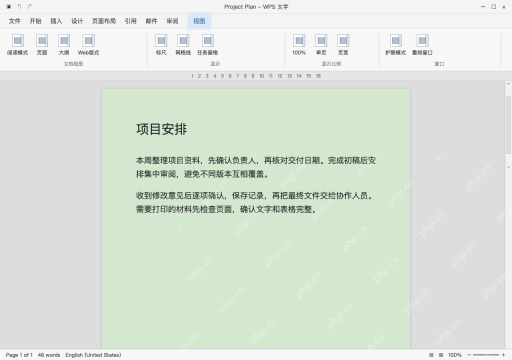
打开背景变绿的文档,点击“视图”,找到“护眼模式”。先分别看当前文档、其他WPS文档、系统桌面的颜色,判断问题出在单个文件里还是整个屏幕都受影响。
本次演示的就是WPS文字开启护眼模式后的浅绿色页面,正文内容完全没改动。不同版本菜单位置不一样的话,直接查当前帮助里的同名功能就行,别把深色模式、页面背景和护眼模式当成同一个按钮。
第2步:再次点击护眼模式关闭
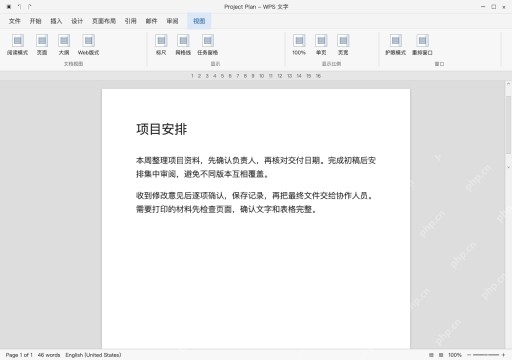
在“视图”里再次点击“护眼模式”,观察文档页面是否从浅绿色回到白色。这个功能是点一下切换的,不需要找别的“关闭护眼”按钮,也不用修改正文颜色。

WPS macOS Helper
下载
{"answer":"协助 macOS 用户准备、转换、导出及排查 Word、PDF、Markdown、PowerPoint 和 Excel 文件,确保 WPS Office 工作流程可靠。"}
点完单次之后等界面完成变化,别连续快速点多次,不然很可能又切回开启状态。内容完全正常、只有背景恢复白色,就说明这个显示状态已经切换完成。
第3步:仍然变色时,按影响范围排查
关闭后再开另一份文档对比。演示里的“项目安排”文档已经恢复白色页面;如果只有某一份文件仍变色,检查该文件的页面颜色,并在打印预览里确认背景是否属于文档版式。
要是系统桌面和其他应用也偏黄,转到Windows的显示与夜间模式设置或显示器菜单排查。先区分影响范围再改设置,别为了解决屏幕观感去删页眉、水印或个人资料。