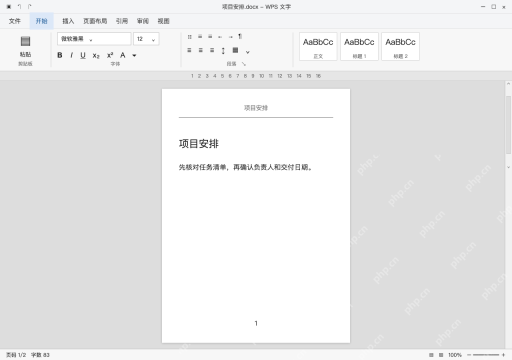
wps 设置页眉页脚,先双击页面上方空白区输入页眉,再在“页眉页脚”里选择“页眉横线”,最后切到页脚插入自动页码。别在正文顶端敲文字冒充页眉,也别逐页手工输数字。按windows桌面版经典界面整理“项目安排”,同一节先统一设置,再检查封面要不要首页不同;各节要求不同的话,要额外检查同前节链接,别改完一页就以为全文都统一了。
第1步:进入页眉区域,输入文档名称
打开“项目安排.docx”,双击纸张上方空白处,等页眉编辑边界弹出来,直接输入“项目安排”。这时候顶部会显示“页眉页脚”选项卡,正文暂时会变淡,光标要停在页眉区域,别错放到正文第一行。
也可以点顶部“插入”栏里的“页眉页脚”进入。页眉文字要居中的话,直接选中文字点居中按钮,别敲一堆空格挪位置;要保留原模板的话先另存副本,别把单位原有页眉覆盖了。
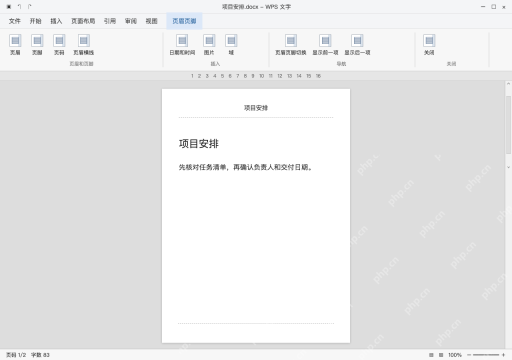
第2步:设置页眉横线,不用下划线代替
光标还停在页眉里的时候,去“页眉页脚”选项卡找到“页眉横线”,按版式要求选对应线型,确认文字下方已经出现横线。这里直接保留文档名称,在下方加横线,别选正文段落操作。
不需要横线的话,回到同一个入口选“无线型”就行,不用删掉页眉文字,也别敲一串短横线凑数。线条和页眉文字是两个独立对象,改完文字横线还在不是操作出错。

{"answer":"协助 macOS 用户准备、转换、导出及排查 Word、PDF、Markdown、PowerPoint 和 Excel 文件,确保 WPS Office 工作流程可靠。"}
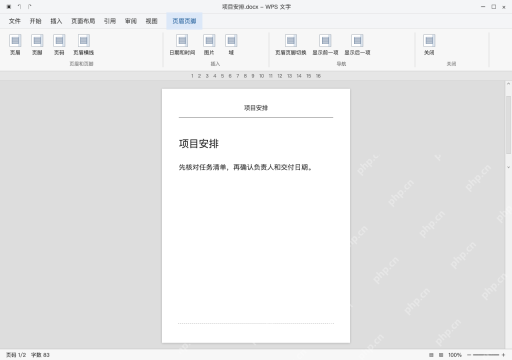
第3步:切到页脚,插入自动页码
点“页眉页脚切换”把光标移到页脚区域,再点“页码”入口选好位置和样式。这里把页码放在页脚中间,插自动生成的页码,别每页手工敲“1”。
带封面的文档,先确定后面页码是显示“2”还是从“1”开始算,再配置首页不同和编号起始值。分节的文档要分别核对页眉、页脚的同前节状态,两个区域的链接不能只查一个。
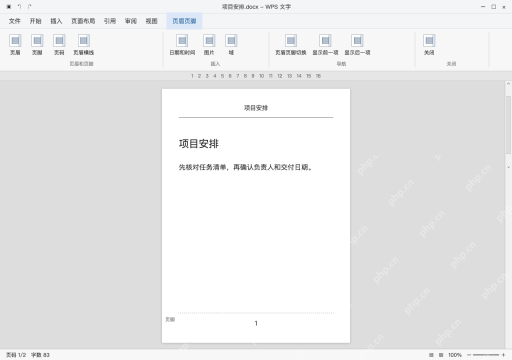
第4步:退出编辑,检查正文和打印效果
点“关闭”按钮或者双击正文区域,就能退出页眉页脚编辑,检查“项目安排”、横线和页脚页码的位置。普通编辑状态下页眉文字显示偏浅是正常效果,先开打印预览看实际效果,再判断要不要改颜色。
翻到下一页,确认页码会自动递增,正文没有被页眉挤到;有多节或者奇偶页特殊设置的,要逐部分抽查。要导出PDF的话再整体过一遍页首页尾,确认版式和顺序没问题再保存。