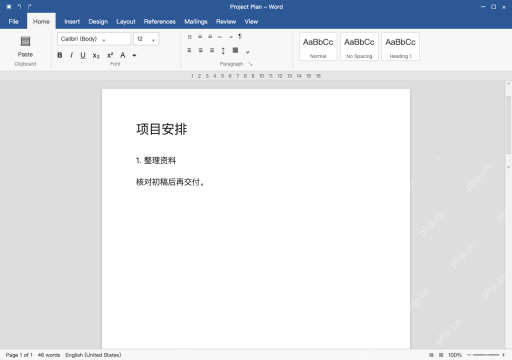
不想在word里输入“1.”后自动生成编号,可以点“文件→选项→校对→自动更正选项→键入时自动套用格式”,取消“自动编号列表”后确认。这个设置只管控后续输入的自动识别,不会自动把已有列表转成普通文字。windows桌面版操作要先存好原稿,按需求选处理方式,不需要序号可直接关编号按钮,要保留可见数字就不能直接取消列表。
第1步:打开校对中的自动更正选项
点进「文件→选项→校对」,找到AutoCorrect Options...。先确认你要阻止的是输入触发的自动编号,不是正在使用的某一段列表。
只想让下一段不继续编号,通常在空编号项再按一次回车就能退出;要长期关闭自动识别,再改自动更正设置就行,不用把文档里所有列表都删掉。
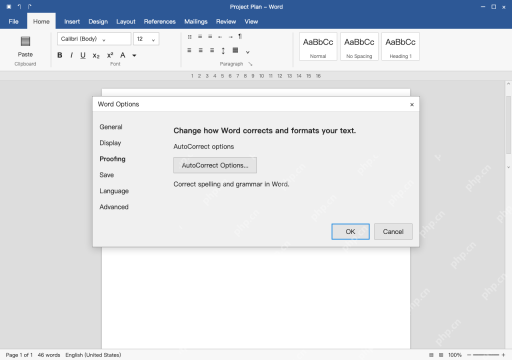
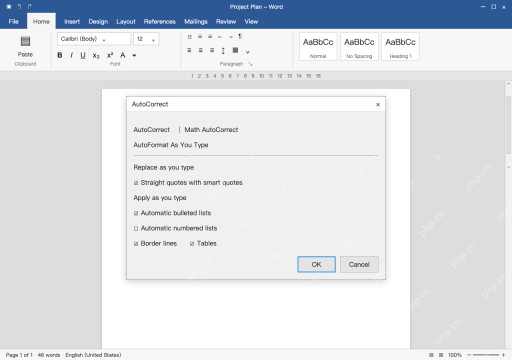
第2步:取消自动编号列表并确认
在AutoCorrect窗口打开AutoFormat As You Type,取消勾选Automatic numbered lists,点OK,再确认Word选项窗口。自动项目符号是另一项,按需单独调整就行。

当用户希望自动格式化、排版或美化 Word(`.docx`)文档时,应使用此技能。触发语包括: - “帮我排版这个Word” - “自动格式化文档” - “统一字体行距” - “论文/报告排版” - “Word排版” - “整理文档格式” - “format this Word file” - “auto typeset” - “standardize document style” 该技能提供一个 Python 脚本(`word_formatter.py`),可
别把AutoFormat与AutoFormat As You Type两个标签搞混,其他无关的更正、拼写和引号设置保持原样就好。
第3步:测试新输入,再处理已有列表
回到空白段落输入“1.”再加空格,检查数字是否保留为普通文本,后面输入不会自动生成列表。之前的已有编号列表仍会保持原样,关闭识别不会批量转换旧列表。
已有列表不需要序号时,选中相应段落再点Home中的编号按钮取消;要保留可见数字作为手动文本,先复制出副本逐项核对转换结果,短列表可以重新输入普通文本序号,不要默认不同版本都提供一键转换入口。