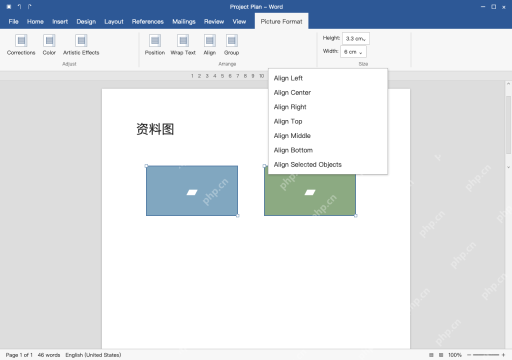
word批量调整图片尺寸,先确认能同时选中多张图,再到「图片格式」的大小设置里统一调宽度或高度;要对齐边缘的话,用「对齐所选对象」搭配对应对齐方式就行。嵌入型图片不能直接套用浮动对象的多选操作,必要时先改环绕方式,修改前记得存好原文件副本。这里用windows桌面版演示两张同长宽比图片统一宽度后顶端对齐,别把整组缩放当成单张同宽,也别同时硬改宽高把图拉变形。
第1步:检查环绕方式,同时选中目标图片
先点任意一张图片,确认能看到选中边框和尺寸控制点。如果两张图都是浮动对象,按住Ctrl逐个点选,核对两张都处于选中状态;没法多选时先检查是不是设置为In Line with Text。
需要改成四周型等环绕方式时逐张设置,改完留意原来的文字位置有没有变化。本例只选两张资料图,不要把页眉图标或其他装饰图片一起处理;嵌入型图片不便调整布局时可逐张设置同一宽度。
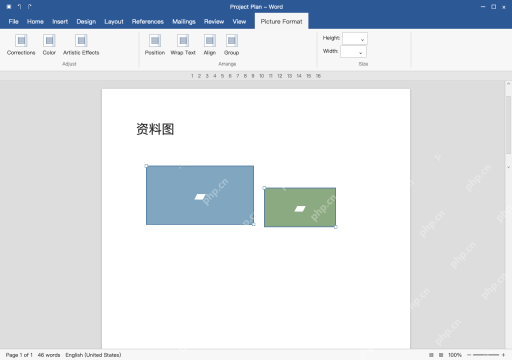
第2步:保留比例,统一每张图片的宽度
在Picture Format(图片格式)的Size(大小)组把Width设为6 cm,保持锁定纵横比。本例两张图片原来的长宽比相同,统一宽度后高度也一致;比例不同的图片不会因此自动变成同高。

当用户希望自动格式化、排版或美化 Word(`.docx`)文档时,应使用此技能。触发语包括: - “帮我排版这个Word” - “自动格式化文档” - “统一字体行距” - “论文/报告排版” - “Word排版” - “整理文档格式” - “format this Word file” - “auto typeset” - “standardize document style” 该技能提供一个 Python 脚本(`word_formatter.py`),可
设置后分别点选每张图片核对宽度,确认不是把组合后的外框改成了6 cm。不要同时硬填统一宽度和高度来拉伸原图;确实需要同一版式时,先决定是否裁剪,再统一尺寸。
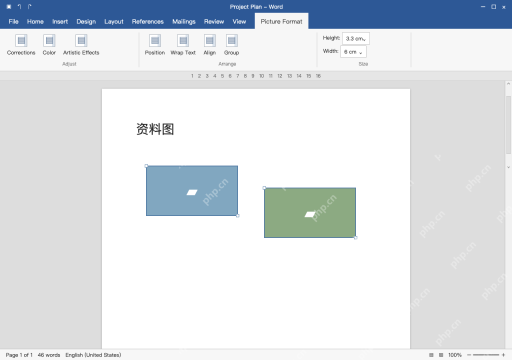
第3步:顶端对齐,再检查文字环绕
两张图仍保持选中,打开Picture Format的Align菜单,确认以所选对象为参照,再选择Align Top。这样对齐的是两张图片上边缘,不是把它们分别推到页面顶端。
如果图片重叠,先撤销并调整初始位置,不用靠拖尺寸掩盖问题。检查两张图宽度、上下边缘、正文环绕和跨页位置,最后看打印预览再保存;多张分布等距是另一项命令,不要和顶端对齐混用。