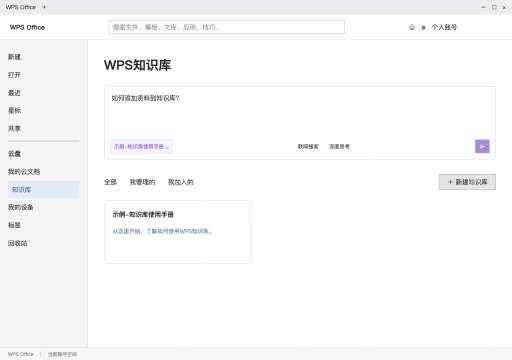
wps 知识库可以从客户端云盘区域进入,先选要用的知识库,添加获准上传的资料,等文件解析完就能对着库提问。第一次用可以先开示例库熟悉操作,再建自己的库,别把普通云文件夹当成能问答的知识库。功能、容量、可解析格式以账号当前提示为准,ai回答要回原文核对,别光看生成流畅就信。
第1步:登录账号,进入知识库主页
打开 WPS 客户端,确认账号和组织空间无误,在左侧云盘区域点击“知识库”。主页能看到“全部”“我管理的”“我加入的”等分类,以及已有的“示例-知识库使用手册”。
企业资料不要先上传到个人空间再补办权限。找不到入口时先核对版本、账号能力和组织配置,别把其他 AI 产品的界面当成 WPS 知识库。
第2步:按主题建库,添加允许使用的资料
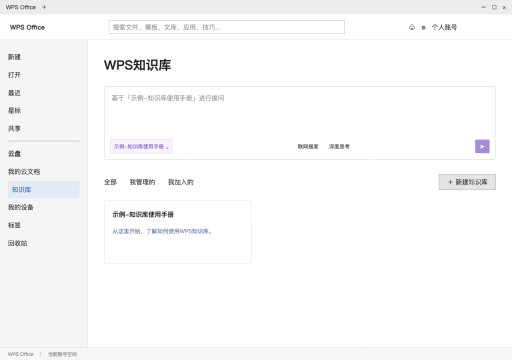
需要整理自己的资料时,在主页点击“新建知识库”,按当前客户端提示填写名称并检查权限,然后在库内添加资料。新建、上传按钮的后续表现可能随版本变化,以本机实际提示为准。

WPS macOS Helper
下载
{"answer":"协助 macOS 用户准备、转换、导出及排查 Word、PDF、Markdown、PowerPoint 和 Excel 文件,确保 WPS Office 工作流程可靠。"}
按项目或主题拆分资料,排除过时、重复和无权上传的文件。文件上传不等于解析成功,进入库后先检查解析状态;还在处理或不支持的格式不能假定已经参与问答。
第3步:确认提问范围,再核对回答依据
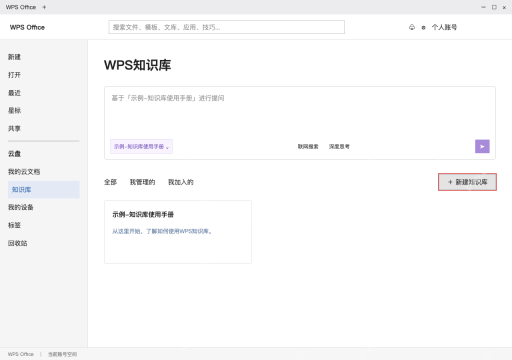
初次试用可先选择“示例-知识库使用手册”,确认提问框下方显示的是这个库,再输入“如何添加资料到知识库?”并发送。用自己的资料时,也先检查当前选中的库,避免问错范围。
等待回答后打开相关引用或原文,核对是否真的来自所选资料。没有依据或资料没包含答案时继续补充材料,不把联网搜索结果当作库内原文;示例库也不会自动包含你的私人文件。